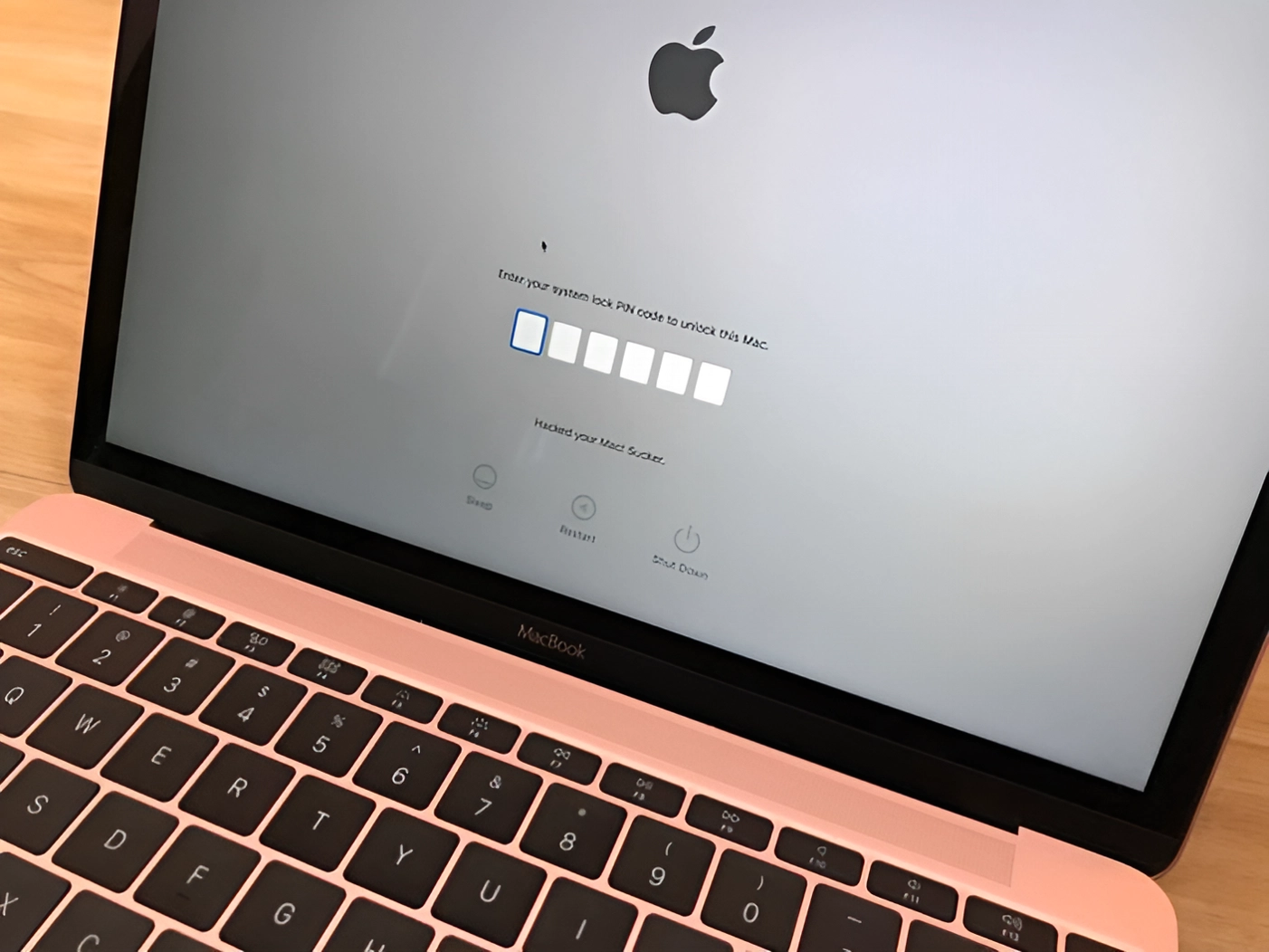
Apple Account, відомий раніше як Apple ID, є фундаментальним ключем до всієї екосистеми користувача, забезпечуючи безперешкодний доступ до персональних даних, хмарних сховищ, конфіденційних фотографій та платіжних систем. У сучасних реаліях iOS 18 та новіших операційних систем 2025–2026 років володіння методами оперативного відновлення контролю над власним профілем є критично важливим фактором для збереження цілісності цифрового життя та безпеки. Розуміння алгоритмів пошуку пароля дозволяє уникнути блокування гаджета та безповоротної втрати особистих даних.
Перевірка збережених паролів у налаштуваннях
Найпростіший спосіб згадати комбінацію — перевірити вбудовану базу даних збережених паролів у параметрах вашого iPhone або iPad.
Алгоритм пошуку:
- Відкриття налаштувань. Перейдіть до пункту «Паролі» на головному екрані параметрів для перегляду всіх збережених даних.
- Біометрична перевірка. Використовуйте Face ID або Touch ID для розблокування доступу до конфіденційного списку облікових записів.
- Пошук запису. Введіть у пошуковому рядку назву Apple або iCloud, щоб миттєво знайти потрібний логін та прихований код.
Після успішної авторизації ви побачите картку облікового запису, де пароль за замовчуванням замаскований крапками. Щоб переглянути його, достатньо одного натискання на це поле. Система безпеки дозволяє не лише прочитати комбінацію, а й скопіювати символи для входу на інших пристроях. Це ідеальний варіант, якщо ви раніше активували автозаповнення у зв’язці ключів iCloud, оскільки телефон пам’ятає актуальні дані навіть після їх зміни. Такий метод є безпечним, адже ніхто, крім власника з доступом до біометрії, не зможе відкрити цей розділ. Використання системного менеджера значно економить час та позбавляє необхідності проходити через складні процедури скидання ідентифікатора.
Зміна коду через довірений пристрій
Якщо пароль не збережено в налаштуваннях, ви можете створити новий безпосередньо через інтерфейс Apple Account. Ця процедура вимагає лише знання коду допуску до вашого iPhone, що є стандартним протоколом безпеки для систем 2025–2026 років.
Процес оновлення секретного коду на довіреному гаджеті вважається найбезпечнішим і найшвидшим інструментом у сучасних реаліях. Вам не потрібно пам’ятати стару комбінацію або вводити відповіді на контрольні запитання, які часто забуваються. Головною умовою є наявність активної функції двофакторної автентифікації та фізичний доступ до вашого смартфона чи планшета. Система автоматично довіряє пристрою, який вже авторизований, тому підтвердження особи відбувається миттєво через введення цифрового пароля екрана блокування, що значно спрощує життя.
Кроки оновлення даних:
- Налаштування профілю. Відкрийте параметри та натисніть на своє ім’я у верхній частині списку для переходу в меню Apple Account.
- Безпека входу. Оберіть розділ «Вхід і безпека», де зібрані всі налаштування автентифікації та керування довіреними номерами.
- Зміна пароля. Натисніть відповідну кнопку та введіть код допуску, який ви використовуєте для розблокування вашого iPhone.
- Нові дані. Введіть новий пароль двічі та підтвердіть зміни для негайного оновлення інформації в усій екосистемі сервісів.
Це найшвидший спосіб відновити контроль, який гарантує безпеку ваших даних без залучення сторонньої допомоги.
Оновлення ідентифікатора на комп’ютері Mac

Користувачі комп’ютерів Mac мають можливість оновити дані Apple Account через системні налаштування macOS. Для цього знадобиться лише пароль адміністратора вашого пристрою, що підтверджує легітимність дій.
| Версія системи | Шлях до налаштувань | Тип підтвердження |
|---|---|---|
| macOS Sequoia / Ventura | Системні параметри — Apple Account | Пароль адміністратора Mac |
| macOS Monterey і старіші | Системні параметри — Apple ID | Пароль користувача macOS |
Процедура на Mac передбачає перехід до розділу Apple Account, де у вкладці безпеки можна ініціювати зміну пароля. Система вимагатиме від вас введення пароля користувача macOS, яким ви розблоковуєте комп’ютер. Це підтверджує, що дію виконує власник профілю. Після цього відкриється вікно для створення нової комбінації символів. Важливо, щоб ваш комп’ютер був позначений як довірений у системі Apple, тоді оновлення пройде без додаткових перевірок чи очікування підтверджень через електронну пошту. Використання Mac є чудовою альтернативою, якщо під рукою немає iPhone, а доступ до робочого місця збережено.
Відновлення за допомогою програми підтримки
Коли власного доступу до гаджетів немає, на допомогу приходить офіційний застосунок Apple Support. Його можна встановити на iPhone або iPad будь-якого знайомого чи родича для швидкого скидання забутих даних.
Скидання пароля через застосунок підтримки не вимагає виходу з поточного Apple Account власника пристрою, що робить процедуру максимально конфіденційною та безпечною для обох сторін у процесі ідентифікації.
У програмі необхідно знайти інструменти підтримки та вибрати функцію «Скинути пароль». На відміну від стандартних методів, тут ви обираєте опцію «Інший Apple ID». Це дозволяє ініціювати процес відновлення для вашого облікового запису, не втручаючись у налаштування телефону, який ви позичили для вирішення проблеми. Програма запропонує ввести електронну адресу вашого профілю для початку ідентифікації. Такий підхід є офіційним рішенням від виробника для критичних ситуацій.
Після введення логіна система попросить підтвердити номер телефону, що прив’язаний до вашого акаунта. Це стандартний крок, який дозволяє Apple переконатися, що запит надходить від справжнього власника профілю, а не від випадкової особи.
Наступним етапом буде отримання системних сповіщень на ваші інші пристрої або SMS-коду на довірений номер. Якщо доступу до них немає, застосунок запропонує альтернативні кроки для підтвердження. Головна перевага цього методу полягає в мобільності: вам не потрібен комп’ютер чи браузер. Весь процес супроводжується чіткими підказками від Apple, що мінімізує ризик помилки. Це надійний спосіб повернути доступ до хмарного сховища iCloud та всіх сервісів у ситуації, коли ви залишилися без власної техніки. Інформацію про статус запиту можна відстежувати в реальному часі.
Використання веб-порталу iForgot
Веб-портал iforgot.apple.com залишається універсальним рішенням для дистанційного відновлення доступу з будь-якого пристрою через браузер. Це найбільш гнучкий метод, оскільки він не прив’язаний до конкретної операційної системи чи наявності встановленого додатка підтримки.
Порядок дій на сайті:
- Введення ідентифікатора. Вкажіть адресу електронної пошти або номер телефону, що слугують логіном для вашого Apple Account.
- Верифікація номера. Підтвердьте повний номер телефону, який використовується для двофакторної автентифікації у вашому профілі.
- Вибір методу. Оберіть спосіб отримання інструкцій — через сповіщення на пристрої або за допомогою Account Recovery.
Процес Account Recovery активується у випадках, коли ви не можете скористатися довіреним пристроєм. Система починає період очікування, який може тривати від кількох годин до декількох діб. Протягом цього часу алгоритми безпеки Apple аналізують ваш запит та перевіряють надану інформацію, щоб запобігти несанкціонованому втручанню зловмисників. Ви будете отримувати оновлення статусу на пошту або через SMS. Важливо не намагатися створювати нові запити під час очікування, щоб не скинути таймер перевірки. Цей метод вимагає терпіння, але він є гарантією повернення доступу при повній відсутності гаджетів.
Коли перевірка завершиться, ви отримаєте детальну інструкцію в SMS або дзвінку, яка дозволить встановити новий пароль і відновити повноцінне користування всіма сервісами та даними.
Довірені контакти та ключ відновлення
Для максимального захисту та швидкого відновлення варто заздалегідь налаштувати довірених осіб або створити персональний ключ у параметрах безпеки.
| Метод відновлення | Швидкість активації | Рівень складності |
|---|---|---|
| Довірений контакт | Висока (до 15 хвилин) | Середній (потребує допомоги) |
| Ключ відновлення | Миттєва (1 хвилина) | Високий (через ризик втрати) |
Використання довірених контактів дозволяє залучити близьку людину до процесу відновлення доступу. Якщо ви забули пароль, ви можете зв’язатися з другом або родичем, який отримає на свій Apple-пристрій спеціальний шестизначний код. Ця особа не матиме доступу до ваших особистих даних, її роль — лише передати вам комбінацію цифр для підтвердження особи. Такий механізм працює значно швидше за стандартне очікування в системі Account Recovery, оскільки довіра до контакту вже встановлена в налаштуваннях профілю заздалегідь.
Ключ відновлення — це персональний код із 28 символів, який ви генеруєте самостійно в налаштуваннях безпеки. Він виключає потребу в Account Recovery, забезпечуючи миттєвий доступ до зміни пароля за будь-яких обставин, навіть без доступу до номера телефону.
Проте використання ключа відновлення покладає на користувача велику відповідальність. Якщо ви втратите цей код і забудете пароль, ви можете назавжди втратити доступ до свого Apple Account, оскільки навіть служба підтримки не зможе вам допомогти. Зберігати його слід у фізичному вигляді або в надійному менеджері паролів поза екосистемою Apple. Це професійний інструмент для тих, хто прагне мати повний контроль над своєю цифровою безпекою та не хоче залежати від автоматизованих перевірок системи.
Чи готові ви обрати найнадійніший метод повернення контролю?
Кінцевий вибір шляху відновлення пароля визначається наявністю доступу до власних пристроїв або заздалегідь налаштованих інструментів безпеки, як-от ключі чи контакти. Сучасні алгоритми Apple Account забезпечують баланс між швидкістю скидання через налаштування iOS та захищеним очікуванням через веб-сервіси. Виконання стандартних процедур гарантує повернення доступу до хмарної інфраструктури без ризику несанкціонованого втручання. Обираючи найнадійніший метод, ви захищаєте не лише свої фото чи листування, а й фінансову інформацію.