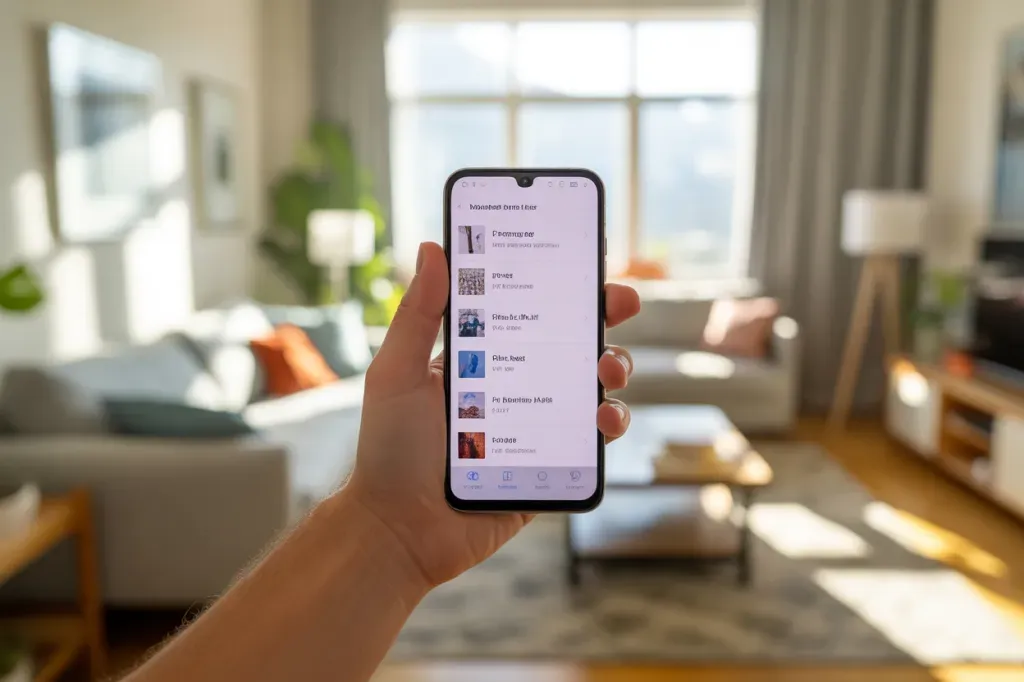
Завантажені файли — це квитки, договори, фото, аудіо й архіви, які часто потрібні негайно: надіслати колегам, додати в месенджер, роздрукувати, відкрити офлайн‑маршрут чи переглянути інструкцію без інтернету. Швидкий доступ економить час і знижує ризик втратити важливе. Водночас шлях до них відрізняється: на Android пошук відбувається через системні менеджери на кшталт Файли або Мої файли, тоді як на iPhone та iPad — через Файли і сховища iCloud або «На моєму iPhone». Окремо зберігаються завантаження всередині застосунків — музика, фільми, книги й офлайн‑контент відкриваються саме у цих застосунках, а не в системному провіднику.
Android і Pixel: пошук у «Файлах»
Відкрийте застосунок Файли (на Pixel — вбудований «Files»). На вкладці з категоріями торкніться розділу Завантаження або скористайтеся Останні, щоб побачити щойно збережені елементи. У меню сортування виберіть порядок за датою, назвою чи розміром, а також відобразіть список або сітку. Торкніться файла, щоб відкрити його у відповідному переглядачі. Утримання відкриває панель дій, зокрема надсилання й друк.
Пам’ятайте, що контент, який завантажено в конкретному застосунку, зазвичай відображається у ньому ж: музика — у плеєрі, фільми — у сервісі відео, книги — у рідері. Такі матеріали не завжди з’являються у «Файлах» як звичайні документи, особливо якщо їх збережено для офлайн‑перегляду із захистом.
Типові розділи й дії у «Файлах»:
- Останні.
- Зображення.
- Документи.
- Завантаження.
- Поділитися.
- Зберегти на Диск.
- Друк.
Samsung Galaxy: «Мої файли», папка Download та SD‑карта
На смартфонах Samsung відкрийте Мої файли і перейдіть у Завантаження або послідовно Внутрішня пам’ять → Download. Браузери Chrome і «Інтернет» стандартно зберігають файли саме сюди, але деякі інші браузери можуть створювати власні каталоги. У верхній частині «Мої файли» є Нещодавно завантажені та Категорії для швидкого фільтрування. APK зазвичай з’являються в розділі Installation files. Перемикачі Внутрішня пам’ять та Усі допомагають перейти до повного огляду сховища. Починаючи з Android 11, перегляд каталогу Android/data обмежений — системні та застосункові дані тут навмисне приховані від користувача.
- Шлях за замовчуванням: Мої файли → Завантаження.
- Альтернатива: Внутрішня пам’ять → Download.
- Швидкий доступ: блок «Нещодавно завантажені».
- Категорії: зображення, відео, аудіо, документи, архіви.
- APK: розділ «Installation files».
- Обмеження: Android/data не відкрити звичайним способом.
Якщо у пристрої є microSD, у «Мої файли» відобразиться окремий розділ карти. Перевіряйте і Внутрішню пам’ять → Download, і відповідну папку Download на SD‑карті, якщо в налаштуваннях або в браузері було вибрано збереження на карту.
iPhone і iPad: папка «Завантаження» у «Файлах» та список Safari
На iOS відкрийте Файли → Огляд → iCloud Drive → Завантаження. Тут зберігаються файли, які Safari та інші застосунки завантажують до iCloud за типових налаштувань. Якщо у Safari встановлено збереження «На моєму iPhone», шукайте однойменний розділ в «Огляді» та відкрийте там папку Завантаження. Для швидкого доступу в Safari торкніться кнопки Завантаження на панелі — відкриється список останніх завантажень із переходом у «Файли». У «Файлах» можна перемикатися між iCloud Drive і На моєму iPhone, виконувати пошук, сортувати та ділитися файлами.
Корисні дії в iOS «Файли» і Safari:
- Шлях: Файли → Огляд → iCloud Drive → Завантаження.
- Альтернатива: Файли → Огляд → На моєму iPhone → Завантаження.
- Швидкий доступ: кнопка «Завантаження» в Safari з історією файлів.
- Навігація: перемикання місць зберігання в «Огляді».
- Керування: сортування за датою, назвою, розміром; спільний доступ і друк.
Documents від Readdle: зберігання завантажень у застосунку
У Documents можна завантажувати файли через вбудований браузер: після натискання «Завантажити» з’являється диспетчер завантажень із вибором папки. Типово ціль — Вхідні всередині самого Documents, але її легко змінити на iCloud Drive чи локальне «На моєму iPhone». Переглянути вже збережене можна у вкладках застосунку або через системні Файли, відкривши «На моєму iPhone» або iCloud Drive та відповідну папку Documents. Там працюють пошук, сортування й переміщення.
iOS не показує єдине «сховище завантажень» для всіх застосунків, тож Documents стає центром, де зручно знаходити й упорядковувати викачане.
Чому завантаження із застосунків не видно в провіднику
Офлайн‑контент медіасервісів (відео, подкасти, треки, книги) зберігається у спеціальних папках і шифрується. Відкрити такі файли можна лише в тому застосунку, де їх було завантажено. Саме тому ви не побачите їх у «Файлах», «Мої файли» чи інших менеджерах як звичайні PDF чи MP3.
Щоб знайти ці матеріали, відкрийте сам застосунок і перейдіть у розділ «Завантаження» або «Офлайн». Видалення чи перенесення можливі тільки звідти. Це нормальна поведінка системи безпеки — вона запобігає копіюванню захищеного контенту поза межами сервісу.
Перегляд папки Download на комп’ютері через USB
Для доступу до мобільних завантажень на Android/Pixel під’єднайте телефон кабелем до ПК або Мака, розблокуйте екран і виберіть режим Передача файлів. У Провіднику Windows або у Finder чи клієнті доступу до пристрою відкрийте сховище телефону, перейдіть до Internal storage і відкрийте папку Download/Завантаження. Звідси можна копіювати, переміщати та видаляти звичайні файли.
- Під’єднайте кабель і дозвольте передачу файлів на телефоні.
- Відкрийте сховище пристрою у Провіднику або Finder.
- Перейдіть до Internal storage → Download/Завантаження.
- Скопіюйте або перемістіть потрібні елементи на комп’ютер.
Завантаження в Samsung Internet і Chrome та вибір SD‑карти
Стандартне місце для збереження у браузерах Samsung Internet і Chrome — папка Download у внутрішній пам’яті. Інші браузери можуть створювати власні каталоги в корені сховища або у своїх службових папках, тож перевіряйте і «Download», і каталог конкретного браузера, якщо файл не знаходиться відразу.
У Samsung Internet можна змінити теку завантажень і вибрати збереження безпосередньо на SD‑карту. Пам’ятайте, що системний каталог Android/data недоступний для звичайного перегляду: навіть якщо браузер або застосунок використовує його для службових даних, знайти там користувацькі файли стандартними інструментами не вийде.
Де шукати насамперед
Для документів і файлів із браузера відкрийте системні менеджери — Файли на Android/Pixel або Мої файли на Samsung. На iOS — папку Завантаження у «Файли» чи менеджер на кшталт Documents. Офлайн‑медіа завжди шукайте в самому застосунку. На Samsung перевіряйте і Download у внутрішній пам’яті, і SD‑карту, враховуючи обмеження Android/data.