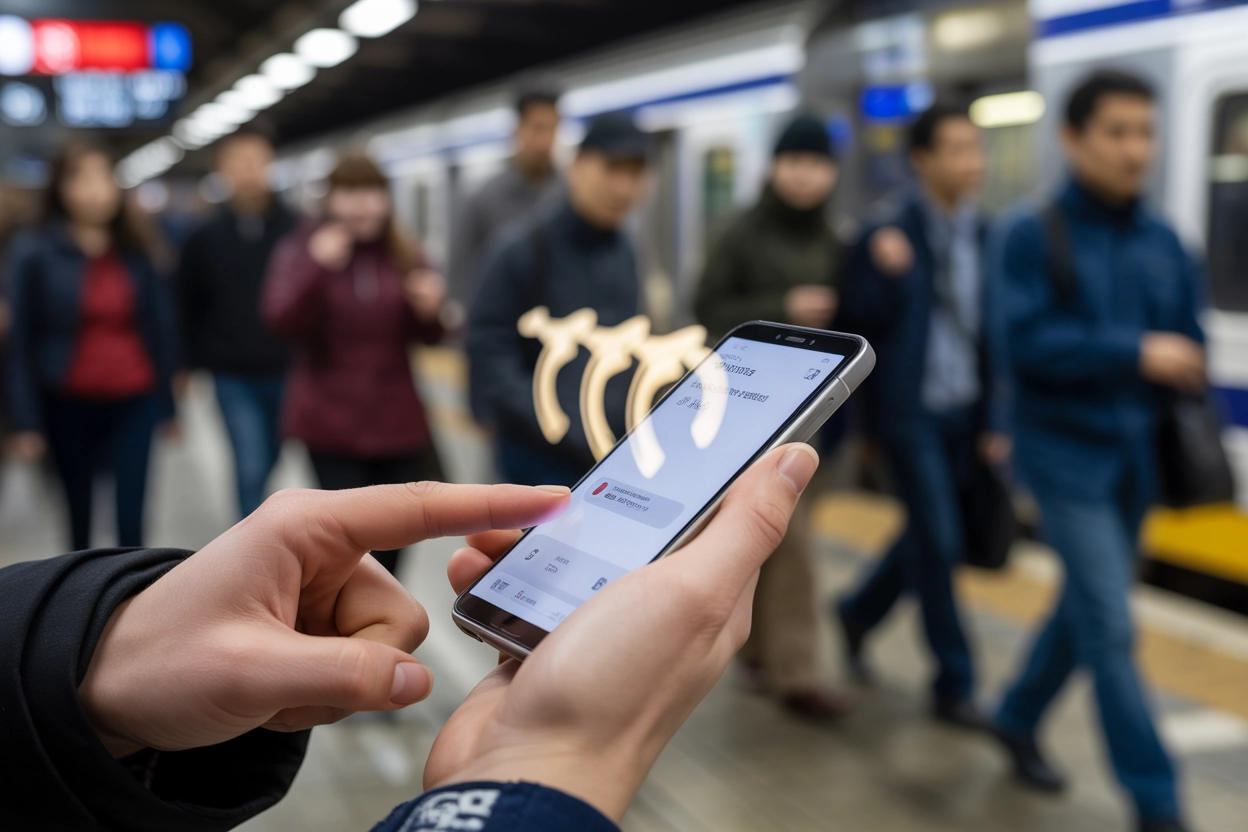
Перехід між мобільними екосистемами часто викликає занепокоєння щодо збереження особистих архівів, але сучасні технології перетворюють цей процес на швидку та безпечну процедуру. Цінність медіатеки для користувача є пріоритетною, тому розробники передбачили інструменти для безперебійного експорту даних. Сучасні методи дозволяють перемістити тисячі фотографій та відео без втрати якості, забезпечуючи плавний перехід між Android та iOS.
Автоматична міграція медіатеки застосунком Move to iOS
Офіційний додаток Move to iOS від Apple розроблений спеціально для спрощення міграції даних під час першого ввімкнення нового iPhone. Цей метод є найбільш надійним, оскільки він інтегрований у систему налаштування пристрою. Щоб скористатися ним, ваш Android має підтримувати версію 4.4 або новішу, а iPhone — iOS 9 чи пізніші редакції операційної системи.
Алгоритм дій:
- Завантаження. Встановіть офіційний застосунок Move to iOS з магазину Google Play на старий пристрій.
- Налаштування. Увімкніть новий iPhone і дійдіть до екрана «Програми та дані», де потрібно обрати пункт «Перенести дані з Android».
- Синхронізація. Введіть шестизначний код підтвердження, що з’явиться на екрані iPhone, у відповідне поле на Android-смартфоні.
Після введення коду обидва пристрої створять приватну мережу Wi-Fi для стабільної та захищеної передачі обраної інформації.
Процес дозволяє гнучко налаштувати склад медіатеки, що передається. Користувач може вибрати конкретні папки, текстові повідомлення, контакти та розділ «Фотоплівка» для автоматизованого копіювання під час першої активації гаджета. Важливо тримати обидва смартфони підключеними до джерел живлення та не переривати з’єднання до повного завершення процедури на iPhone. Навіть якщо Android показує фініш, дочекайтеся заповнення смуги прогресу на iOS, щоб уникнути помилок у структурі папок медіатеки.
Хмарна синхронізація через екосистему Google Фото
Хмарна синхронізація є оптимальним рішенням для користувачів, які вже активували iPhone і не бажають скидати його до заводських параметрів для міграції.
Сервіс Google Фото надає 15 ГБ безкоштовного простору, який розподіляється між Диском, Поштою та зображеннями, що варто враховувати при великих обсягах медіа.
На Android-пристрої необхідно відкрити Google Фото та активувати функцію автозавантаження. У налаштуваннях можна обрати режим збереження «Висока якість», що дозволяє економити місце, або «Оригінал» для збереження кожного пікселя без стиснення. Після завершення резервного копіювання всі знімки стануть доступними у хмарі. Переконайтеся, що всі потрібні альбоми позначені для синхронізації в налаштуваннях додатка.
Послідовність на новому пристрої:
- Авторизація. Увійдіть у той самий обліковий запис Google на вашому новому iPhone через додаток.
- Синхронізація. Активуйте функцію «Автозавантаження та синхронізація» у налаштуваннях програми для доступу до файлів.
- Завантаження. Виберіть потрібні кадри та збережіть їх безпосередньо в пам’ять пристрою за потреби.
Використання хмари дозволяє не лише перенести медіафайли, а й значно заощадити фізичну пам’ять смартфона. Ви можете переглядати знімки без їхнього повного вивантаження на пристрій, використовуючи iPhone як вікно у ваш глобальний архів Google Фото.
Десктопний метод перенесення через дротове з’єднання
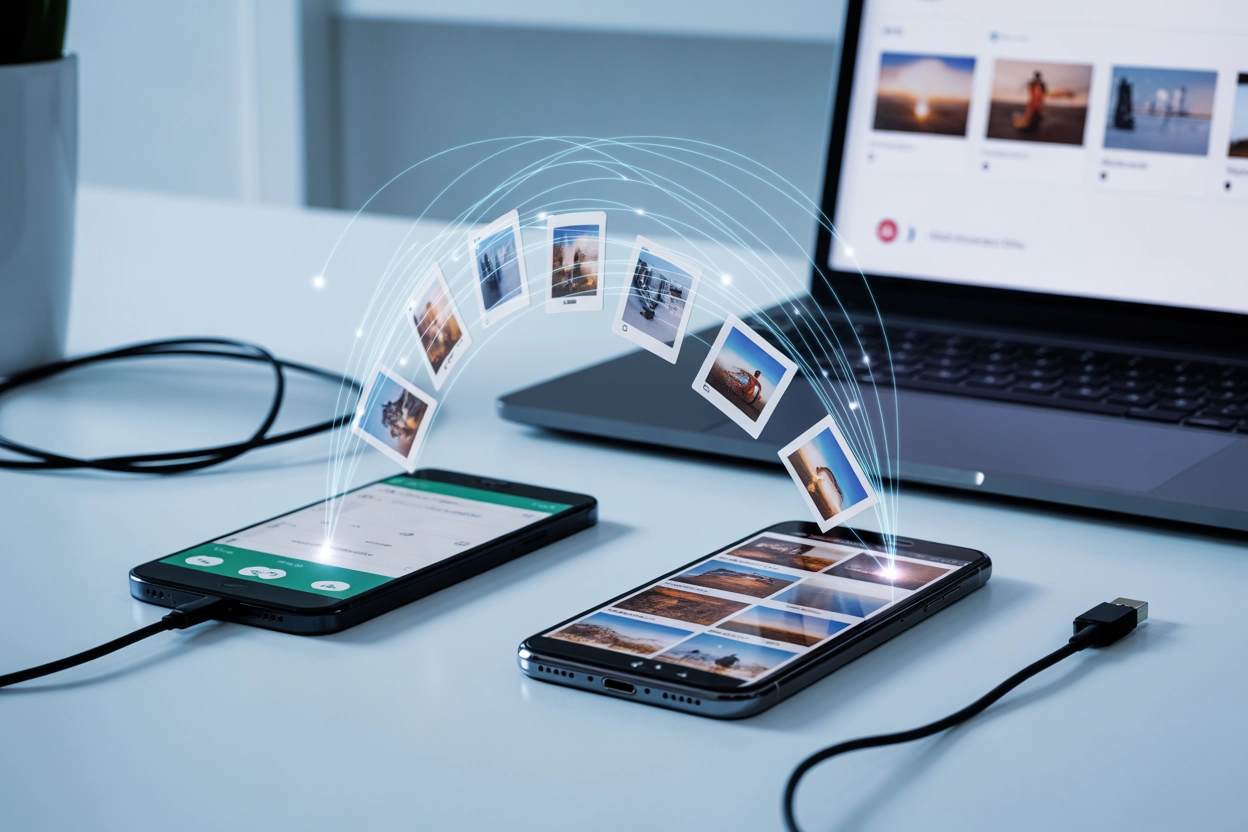
Використання комп’ютера як посередника залишається найнадійнішим способом при роботі з гігабайтами даних. Пряме дротове з’єднання гарантує максимальну швидкість передачі та відсутність збоїв, що часто трапляються при використанні бездротових мереж.
| Операційна система | Необхідне програмне забезпечення |
|---|---|
| Windows | Провідник Windows, iTunes або icloud.com |
| macOS | Android File Transfer, Finder або Фото |
Процес починається з підключення Android до ПК у режимі передачі файлів. Вам потрібно знайти папку DCIM, де зазвичай зберігаються всі кадри з камери. Після копіювання цих даних на жорсткий диск комп’ютера, підключіть iPhone. Для Windows використовуйте iTunes або веб-версію хмарного сервісу для імпорту. На macOS процедура простіша: відкрийте додаток «Фото» та просто перетягніть файли у вікно програми. Це особливо ефективно для перенесення довгих 4K відеороликів.
Такий підхід виключає залежність від стабільності інтернету та обсягів хмарних сховищ, дозволяючи оперувати будь-якою кількістю файлів без обмежень.
Використання спеціалізованого ПЗ для прямого обміну
Спеціалізоване програмне забезпечення створює локальний міст передачі даних, що ідеально підходить для вже налаштованих смартфонів. Такі застосунки використовують пряме з’єднання Wi-Fi або QR-коди, що дозволяє передавати файли без підключення до інтернету та використання хмарних сервісів. Це актуально для користувачів, які не хочуть скидати параметри iPhone до заводських, але потребують швидкого та простого інструменту для копіювання медіа.
Популярні інструменти для обміну:
- SHAREit. Використовує власну точку доступу для швидкісного пересилання великих архівів.
- Xender. Дозволяє передавати файли через веб-інтерфейс або пряме з’єднання між гаджетами.
- Copy My Data. Простий застосунок для покрокового клонування медіатеки та контактів.
Принцип роботи цих сервісів базується на створенні тимчасової локальної мережі. Це гарантує конфіденційність, оскільки дані не проходять через сторонні сервери, а передаються безпосередньо від пристрою до пристрою.
Бездротова передача файлів за допомогою локальних веб-інструментів

Для миттєвого пересилання кількох знімків без встановлення додаткових програм ідеально підходять P2P-сервіси у браузері, як-от snapdrop.net. Головною умовою успішної передачі є перебування обох смартфонів в одній мережі Wi-Fi. Просто відкрийте сайт на обох девайсах, і вони автоматично розпізнають один одного для подальшого обміну.
Використання браузерних інструментів не потребує створення облікових записів або встановлення додатків, що забезпечує максимальну конфіденційність даних.
Це найшвидший спосіб для перекидання невеликої кількості вибраних кадрів без зайвих маніпуляцій з реєстрацією у сторонніх сервісах.
Який спосіб виявиться найбільш ефективним для ваших завдань?
Вибір конкретного інструменту залежить від того, чи є iPhone новим, чи вже активованим, а також від сумарного розміру вашої фотогалереї. Для повної міграції ідеальним залишається фірмовий додаток, тоді як для вибіркового копіювання краще підходять хмарні сервіси або пряме з’єднання через ПК, що гарантує збереження кожного важливого кадру в вашій цифровій історії без ризику втрати якості.