Мобільний інтернет сьогодні є не просто зручним доповненням, а критично важливим резервним каналом зв’язку, який забезпечує безперервність робочих процесів при відсутності стаціонарної мережі. Смартфон виступає у ролі універсального портативного модема, дозволяючи користувачеві зберігати повну автономність навіть у дорозі або під час тривалих перебоїв з електропостачанням. Сучасні гаджети мають потужний функціонал для розповсюдження трафіку, перетворюючи звичайний стільниковий сигнал на повноцінне стабільне з’єднання для комп’ютерів.
Перетворення смартфона на автономну Wi-Fi станцію
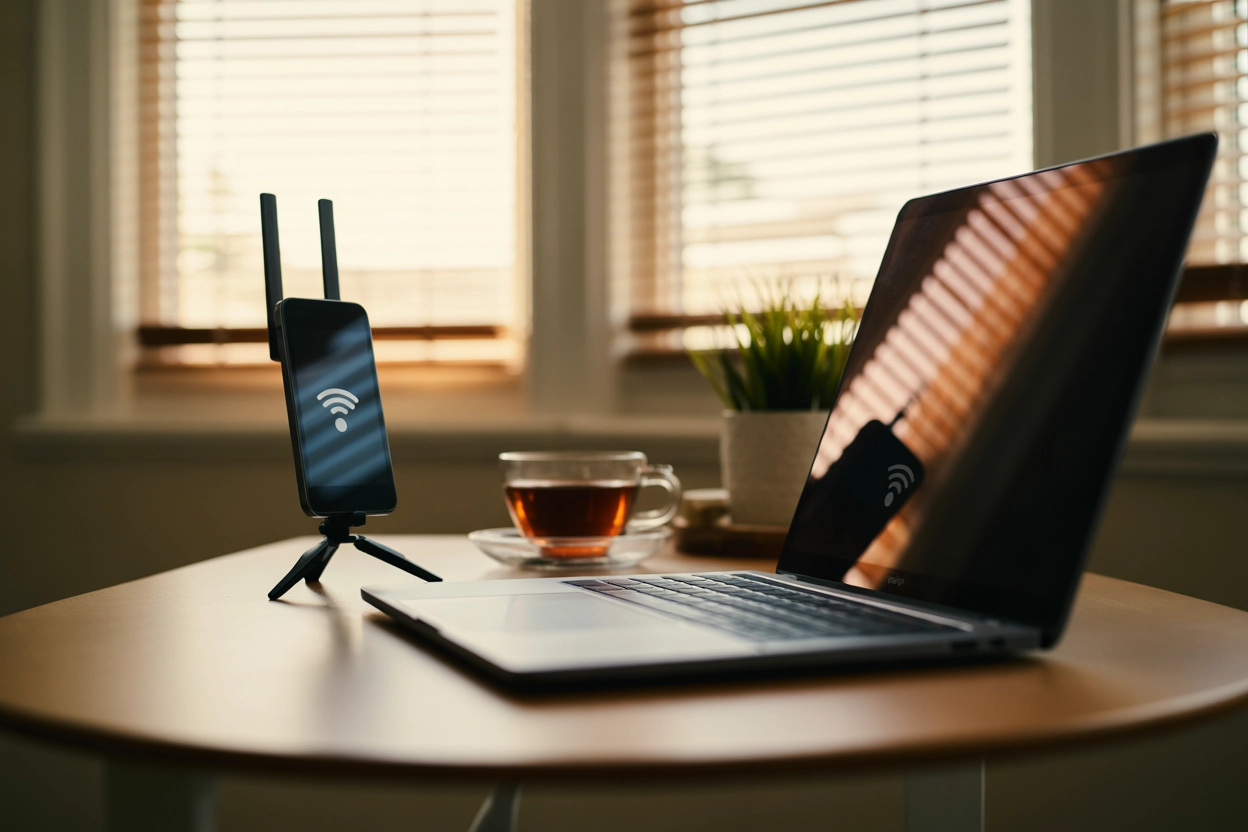
Для створення бездротової точки доступу на Android зайдіть у «Налаштування», виберіть «Мережа та інтернет», а потім «Точка доступу та модем». На iOS перейдіть у «Власний хотспот». Тут необхідно активувати перемикач, що дозволить іншим пристроям бачити ваш смартфон. Важливо налаштувати параметри безпеки, щоб сторонні особи не могли безконтрольно користуватися вашими пакетними даними.
Параметри захисту мережі:
- Назва мережі. Вкажіть унікальне ім’я (SSID) для ідентифікації вашого гаджета.
- Пароль. Встановіть надійну комбінацію символів для запобігання несанкціонованому доступу.
- Протокол шифрування. Оберіть сучасний стандарт WPA2 або WPA3 для захисту трафіку.
Після активації відкрийте список доступних Wi-Fi мереж на ноутбуці. Знайдіть назву свого смартфона, введіть встановлений пароль і дочекайтеся завершення з’єднання.
Синхронізація ноутбука з мережею через USB-інтерфейс
Використання USB-кабелю для передачі інтернету є найбільш надійним методом, оскільки воно гарантує стабільність сигналу та повну відсутність радіозавад. Цей спосіб ідеально підходить для тривалої роботи, бо ноутбук одночасно підживлює батарею смартфона, запобігаючи її швидкому розряджанню. Для активації під’єднайте телефон до порту, зайдіть у налаштування модема та увімкніть «USB-модем». Користувачам операційної системи Windows для роботи з iPhone обов’язково знадобиться встановлений додаток iTunes.
| Параметр | USB-з’єднання | Бездротові методи |
|---|---|---|
| Швидкість | Висока та стабільна | Залежить від середовища |
| Затримка (пінг) | Мінімальна | Середня / Висока |
| Заряджання | Так (від ноутбука) | Ні (швидкий розряд) |
Система автоматично розпізнає новий мережевий адаптер. Дротове з’єднання забезпечує мінімальний пінг, що важливо для відеодзвінків.
Активація енергоефективного модемного режиму через Bluetooth
Bluetooth-модем є специфічним інструментом, який найчастіше використовують для економії енергії. Хоча цей протокол не може забезпечити високу пропускну здатність, він дозволяє смартфону працювати значно довше без підзарядки порівняно з енерговитратним Wi-Fi. Це оптимальне рішення для базової перевірки пошти або комфортної роботи з текстовими документами.
Для підтримки стабільного з’єднання через Bluetooth пристрої мають знаходитися у радіусі до 10 метрів один від одного без масивних перешкод.
Швидкість обміну даними через цей канал зазвичай обмежена 1—3 Мбіт/с, чого замало для перегляду 4K відеоконтенту.
Щоб підключитися, активуйте Bluetooth на обох пристроях і виконайте створення пари, ввівши однаковий код підтвердження. На ноутбуці зайдіть у розділ «Пристрої та принтери» або системні налаштування мережі, знайдіть свій телефон і виберіть опцію використання його як точки доступу до інтернету. Такий метод вимагає близького розташування гаджетів, але позбавляє необхідності постійно тримати екран мобільного телефона увімкненим для передачі даних.
Ручне налаштування точок доступу APN у мережах операторів
Іноді після зміни SIM-картки або скидання налаштувань інтернет не з’являється автоматично. У таких випадках потрібно перевірити параметри APN (точки доступу). Для українських операторів Kyivstar, Vodafone та lifecell стандартним ідентифікатором є слово «internet». У налаштуваннях Android цей розділ знаходиться в меню «Мобільна мережа», а в iOS — у пункті «Мобільні дані», де потрібно заповнити відповідні поля.
Етапи створення нового профілю:
- Відкрийте меню. Перейдіть у налаштування точок доступу (APN) вашого пристрою.
- Створіть профіль. Натисніть кнопку додавання нової точки доступу або редагування поточної.
- Введіть ім’я. Впишіть назву оператора (наприклад, lifecell.ua) у відповідне поле.
- Вкажіть APN. Введіть слово internet та збережіть усі внесені зміни в системі.
Якщо ви використовуєте контрактний тариф або спеціальні послуги, параметри можуть відрізнятися, тому варто заздалегідь перевірити їх на офіційних сайтах операторів. Наприклад, kyivstar.ua або vodafone.ua часто надають індивідуальні конфігурації для різних типів пакетів даних для активації зв’язку.
Після введення даних обов’язково збережіть новий профіль та перезавантажте режим польоту для оновлення сесії зв’язку. Це гарантує, що смартфон правильно ідентифікує себе в мережі провайдера і зможе коректно транслювати трафік на інші під’єднані пристрої через обраний вами інтерфейс без жодних обмежень.
Оптимізація швидкості шляхом перемикання частотних каналів
Сучасні смартфони дозволяють обирати частоту роботи точки доступу між 2.4 ГГц та 5 ГГц. Це налаштування суттєво впливає на якість з’єднання в багатоквартирних будинках, де ефір перевантажений роутерами ваших сусідів.
| Характеристика | Діапазон 2.4 ГГц | Діапазон 5 ГГц |
|---|---|---|
| Пропускна здатність | Нижча | Максимальна |
| Радіус дії | Великий | Обмежений |
| Сумісність | Усі пристрої | Тільки нові моделі |
Діапазон 5 ГГц забезпечує набагато вищу швидкість передачі даних і меншу зашумленість, що робить його ідеальним для завантаження важких файлів. Проте він має значно менший радіус дії та гірше проходить крізь стіни. Натомість 2.4 ГГц є універсальним стандартом, який підтримують навіть застарілі моделі ноутбуків. Якщо ваш комп’ютер не бачить мережу телефона, спробуйте перемкнути частоту в налаштуваннях хотспота на базову, оскільки старі модулі Wi-Fi просто не розпізнають і не бачать сигнали 5 ГГц.
Вибір частоти дозволяє адаптувати з’єднання под конкретне середовище, мінімізуючи розриви зв’язку та стабілізуючи затримку.
Побутова техніка, наприклад мікрохвильові печі, працює на частоті 2.4 ГГц, що може спричиняти суттєві перешкоди та знижувати стабільність каналу.
Який із методів з’єднання забезпечить найкращий баланс швидкості та автономності?
Вибір оптимального методу підключення залежить від конкретних пріоритетів користувача у конкретний момент. Якщо потрібна максимальна швидкість для передачі великих масивів даних, найкращим рішенням буде використання USB-кабелю або Wi-Fi у діапазоні 5 ГГц. Для тривалої роботи в умовах обмеженого доступу до розетки варто обрати Bluetooth. Універсального способу не існує, тому ефективність кожного сценарію базується на балансі між мобільністю та автономністю пристроїв.