Здатність миттєво зафіксувати інформацію на дисплеї стала критичною навичкою для ефективної роботи та дистанційного навчання. Скриншот виступає найнадійнішим інструментом для збереження візуальних даних, які неможливо скопіювати звичайним виділенням тексту, наприклад кадрів із відеопотоку, специфічних елементів інтерфейсу або системних повідомлень про помилки. У діловій комунікації знімки екрана забезпечують візуальне підтвердження виконаних дій, дозволяючи уникати довгих описів і демонструвати суть питання одним зображенням.
Класичний спосіб використання клавіші Print Screen
Традиційний метод створення знімків базується на використанні клавіші PrtSc, яка на більшості сучасних ноутбуків може бути поєднана з іншими функціями. На компактних моделях або пристроях брендів Lenovo та HP для активації цієї команди часто необхідно затиснути комбінацію Fn — PrtSc. Важливо розуміти, що при такому натисканні зображення не зберігається автоматично у файл, а лише копіюється в буфер обміну — тимчасову пам’ять комп’ютера.
Порядок дій для збереження зображення:
- Копіювання. Натисніть клавішу PrtSc, щоб зафіксувати весь робочий стіл.
- Вставка. Відкрийте вбудований редактор Paint або будь-який месенджер (Viber, Telegram) і натисніть Ctrl + V.
- Експорт. У графічному редакторі виберіть меню «Файл», натисніть «Зберегти як» та вкажіть потрібне місце на диску.
Для отримання найкращої якості та чіткості ліній рекомендується використовувати формат PNG. Якщо ж файл потрібно надіслати електронною поштою з обмеженням за обсягом, краще обрати JPEG, оскільки він забезпечує меншу вагу при незначній втраті деталізації.
Автоматичне збереження файлу через клавішу Windows
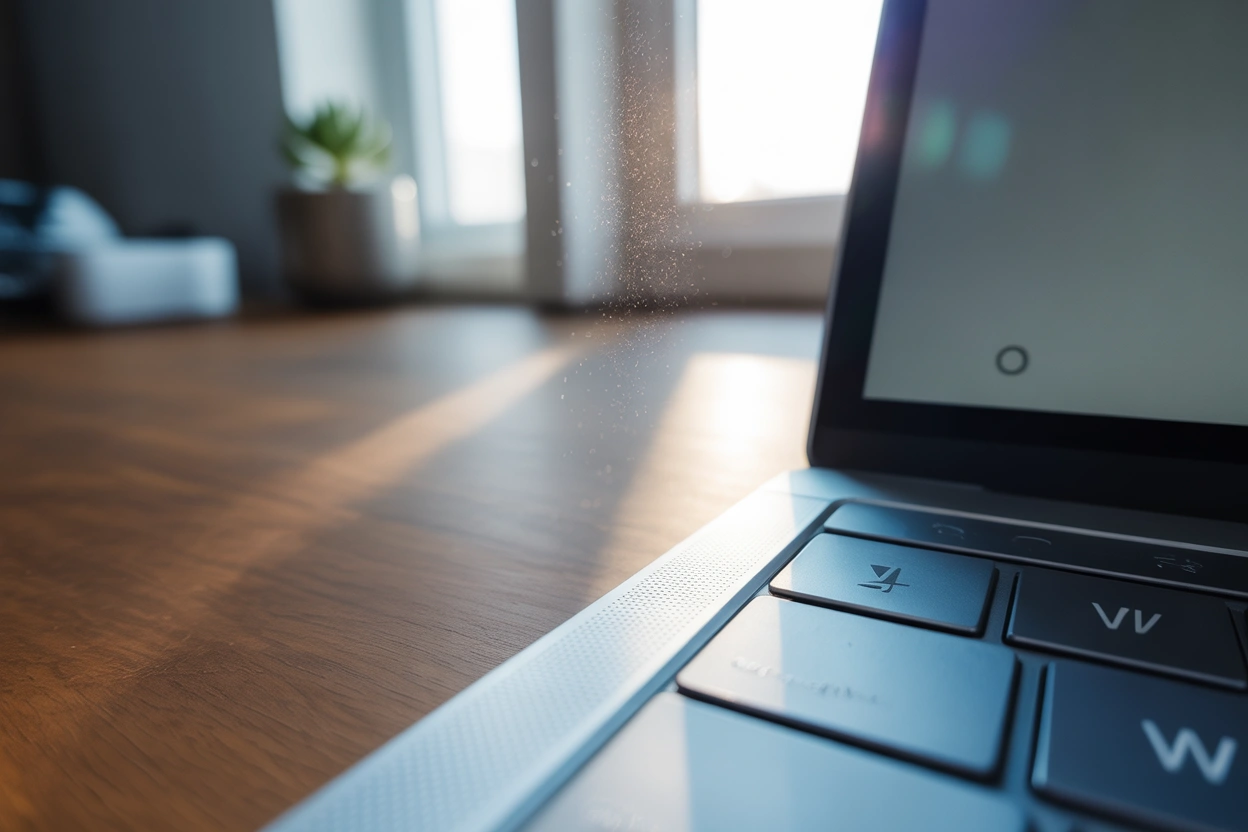
Операційна система Windows пропонує зручне рішення для тих, кому потрібно створювати серії знімків без необхідності щоразу відкривати сторонні програми чи редактори. Використання комбінації клавіш Win + PrtSc дозволяє миттєво зберегти поточний стан екрана безпосередньо в постійну пам’ять ноутбука.
Під час натискання цих клавіш екран на мить темніє, що є візуальним підтвердженням успішного створення кадру. Це особливо корисно під час вебінарів або динамічних презентацій, коли кожна секунда на рахунку і немає часу на ручне маніпулювання файлами.
Системна логіка зберігання:
- Місцезнаходження. Усі знімки автоматично потрапляють до папки «Цей ПК» — «Зображення» — «Знімки екрана».
- Нумерація. Система самостійно присвоює файлам назви на кшталт «Знімок екрана (1)», «Знімок екрана (2)», що значно полегшує подальшу систематизацію матеріалів.
- Швидкий доступ. Папка з результатами доступна навіть без підключення до мережі, що гарантує збереження даних у будь-яких умовах.
Робота з інструментом Засіб витягання
Для складніших завдань, де потрібно зафіксувати лише частину дисплея, ідеальним вибором є штатна утиліта Snipping Tool, яка викликається комбінацією Win + Shift + S. Після натискання користувач отримує доступ до верхньої панелі керування, де можна вибрати режим «Прямокутник», «Довільна форма», «Вікно» або традиційний повний екран. Це дозволяє уникнути зайвого обрізання кадрів у майбутньому.
Вбудована функція затримки дозволяє встановити таймер на 3, 5 або 10 секунд, що є критично важливим для фіксації випадних списків, контекстних меню або спливних підказок, які зазвичай зникають при спробі натиснути будь-яку гарячу клавішу.
Після виділення області знімок відкривається у вікні редактора, де можна миттєво нанести маркування, підкреслити важливі цифри або замалювати конфіденційні дані перед відправкою.
Зйомка активного вікна для робочих звітів
Бувають ситуації, коли необхідно показати лише інтерфейс конкретної програми, не демонструючи при цьому відкриті вкладки браузера чи особисті файли на робочому столі. Для цього розроблена комбінація Alt + PrtSc, яка ігнорує все, крім поточного активного вікна.
Такий підхід дозволяє створювати професійні інструкції з лаконічним виглядом, де увагу глядача не відвертають сторонні елементи. Це не лише естетично, а й безпечно, адже ви випадково не покажете глядачам зміст своїх повідомлень у панелі завдань чи системний час і дату.
Створення знімків екрана на ноутбуках Apple
Власники MacBook використовують зовсім іншу логіку гарячих клавіш, де основну роль відіграє кнопка Command. Система macOS пропонує гнучкі інструменти, які за замовчуванням зберігають файли прямо на робочий стіл у форматі високої чіткості.
Основні комбінації для Mac:
- Command + Shift + 3. Знімає весь простір робочого столу одним кадром.
- Command + Shift + 4. Перетворює курсор на перехрестя для точного вибору довільної прямокутної області.
- Command + Shift + 5. Відкриває розширене меню з параметрами зйомки та можливістю запису відео з екрана.
Якщо ви користуєтеся сучасними моделями MacBook Pro з сенсорною панеллю, натискання Command + Shift + 6 дозволить отримати точне зображення поточного стану Touch Bar. Після створення знімка в правому нижньому куті з’являється плаваюча мініатюра: якщо на неї натиснути, відкриється швидкий редактор для додавання підписів чи малювання.
Професійне програмне забезпечення для розширених задач
Коли можливостей стандартних інструментів Windows або macOS недостатньо, на допомогу приходять сторонні сервіси. Вони дозволяють автоматизувати процес публікації знімків у мережу та додавати складні графічні елементи без відкриття важких редакторів типу Photoshop.
Порівняння популярних інструментів:
| Назва сервісу | Основна фішка | Редагування | Хмарний доступ |
|---|---|---|---|
| Lightshot | Миттєве посилання | Базові стрілки/текст | prnt.sc |
| ShareX | Запис GIF та відео | Професійне маркування | Власні сервери |
| PicPick | Довгий скриншот (Scrolling) | Повноцінний редактор | Google Drive/Dropbox |
Для дизайнерів та фахівців служби підтримки такі програми є незамінними, оскільки дозволяють робити «довгі скриншоти» вебсторінок із прокруткою. Це значно економить час, позбавляючи необхідності склеювати кілька окремих картинок в одну.
Фіксація кадрів в ігровому режимі
Геймерам часто потрібно зафіксувати досягнення в іграх, де звичайні методи можуть спрацювати некоректно через повноекранний режим. В операційній системі Windows інтегрована панель Xbox Game Bar, яка активується через комбінацію Win + G.
Методи ігрової зйомки:
- Комбінація клавіш. Натискання Win + Alt + PrtSc робить миттєвий кадр без переривання гри.
- Фірмове ПЗ. Користувачі відеокарт NVIDIA можуть використовувати Overlay (Alt + F1), а власники AMD — софт Adrenalin.
Ці інструменти використовують ресурси відеокарти, що дозволяє уникнути «підвисань» системи та зберігати кадри з активною технологією HDR, передаючи всю насиченість кольорів ігрового світу.
Вибір оптимального методу створення знімка екрана безпосередньо залежить від фінальної мети: для швидкої відповіді в чаті достатньо стандартної клавіші Print Screen, тоді як підготовка технічної документації вимагає використання «Засобу витягання» або сторонніх утиліт із можливістю накладання анотацій. Розуміння відмінностей між автоматичним збереженням у файл та копіюванням у буфер обміну дозволяє значно прискорити рутинні процеси та обрати шлях, що мінімізує кількість зайвих кліків мишкою.