В умовах тотальної цифровізації вміння фіксувати те, що відбувається на дисплеї, стало базовою навичкою для ефективної комунікації. Створення наочних навчальних туторіалів, документування складних робочих процесів для колег або збереження пам’ятних моментів динамічного геймінгу потребує якісного відеозапису. Сьогоднішній ринок програмного забезпечення пропонує величезну кількість інструментів, що дозволяють кожному користувачеві знайти оптимальний метод з урахуванням специфіки завдань та потужностей. Незалежно від досвіду, ви зможете легко опанувати як базові системні функції, так і професійний софт для створення контенту, що забезпечить чітку передачу інформації.
Стандартні інструменти Windows для запису
Сучасна операційна система Windows пропонує два вбудовані інструменти для швидкого захоплення відео без встановлення стороннього софту. Перший — Xbox Game Bar, що розроблявся для гравців, але став універсальним для запису робочих програм. Для активації достатньо натиснути Win+G. Другий варіант — оновлений «Засіб захоплення фрагментів», який підтримує відеорежим. Користувачі можуть скористатися Win+Shift+R для фіксації обраної області екрана. Ці системні засоби інтегровані в ядро, що гарантує стабільність роботи на ноутбуках будь-якої потужності.
Функції керування записом.
- Налаштування звуку. Користувач може активувати мікрофон у меню або вимкнути системні звуки під час зйомки для чистоти доріжки.
- Вибір вікна. Система дозволяє фокусуватися на конкретному додатку, ігноруючи решту активності столу для повної конфіденційності.
- Індикація стану. На екрані відображається таймер, який дозволяє контролювати тривалість зйомки та зупиняти процес одним кліком.
Усі ролики автоматично зберігаються в системну папку «Відео» у підкаталозі «Захоплення». Файли мають формат MP4 для повної сумісності.
Вбудовані можливості мультимедіа в macOS
Власники MacBook мають у своєму розпорядженні потужну вбудовану панель для роботи з медіаконтентом. Найшвидшим способом почати роботу є використання комбінації Command + Shift + 5, яка відкриває меню вибору режиму захоплення всього дисплея або лише необхідного фрагмента.
Для запису на комп’ютерах зі старішими версіями операційної системи необхідно відкрити QuickTime Player, обрати у верхньому меню Файл, а потім натиснути Новий запис екрана для активації інтерфейсу.
Вбудований функціонал macOS дозволяє гнучко налаштовувати процес зйомки через меню параметрів. Користувачі можуть встановити таймер затримки на 5 або 10 секунд, щоб встигнути підготувати потрібне вікно перед початком фіксації. Окрім цього, система пропонує обрати мікрофон для запису коментарів та визначити місце для автоматичного збереження готового ролика на робочому столі або в документах. Після завершення запису з’являється мініатюра в кутку екрана, що дозволяє швидко перейти до базового обрізання відео без використання сторонніх програм. Це забезпечує високу швидкість створення контенту без зайвих зусиль.
Професійне створення контенту через OBS Studio
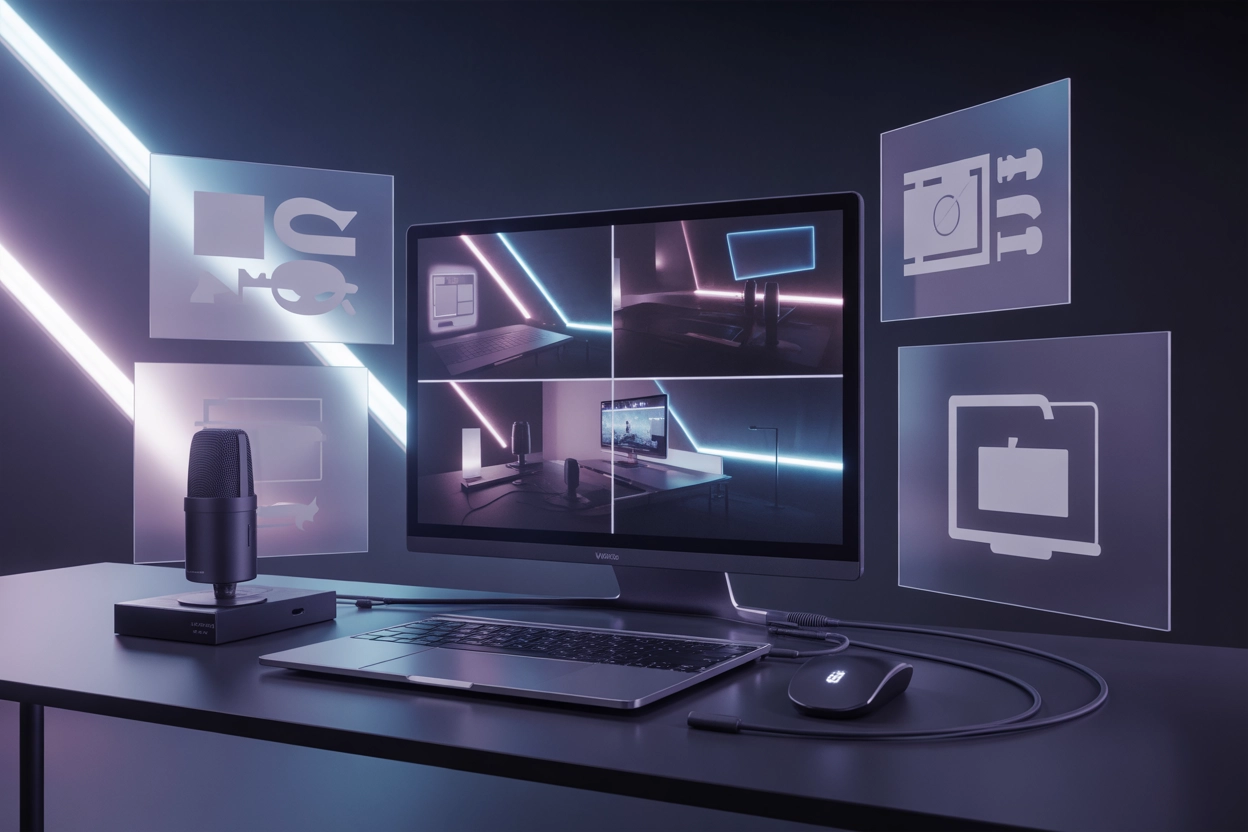
Для тих, хто потребує максимального контролю над кожним кадром, ідеальним рішенням стане OBS Studio. Це безкоштовне програмне забезпечення з відкритим кодом, яке використовують професійні стримери по всьому світу. Головна перевага полягає в можливості створення складних композицій, де одночасно можна транслювати робочий стіл, окремі вікна програм та інтерактивні елементи. Програма підтримує апаратне прискорення, що важливо для ноутбуків.
Користувачі можуть легко додавати декілька джерел сигналу, поєднуючи зображення з веб-камери та вікна гри в реальному часі.
| Параметр | Формат виводу | Навантаження CPU |
|---|---|---|
| Стандартний запис | MP4 / MKV | Низьке |
| Стрімінг | H.264 / HEVC | Середнє |
| Висока якість | Lossless | Високе |
Важливою особливістю OBS є механізм створення сцен для швидкого перемикання між різними режимами трансляції. Це дозволяє заздалегідь підготувати конфігурації екрана та змінювати їх за допомогою гарячих клавіш під час зйомки складних вебінарів чи оглядів.
Хмарні сервіси для миттєвого обміну відео
Коли швидкість обміну інформацією є пріоритетом, на допомогу приходять хмарні сервіси на кшталт loom.com або screenrec.com.
- Інсталяція розширення. Встановіть компактний додаток для отримання доступу до функцій швидкого запису в один клік.
- Запуск процесу. Оберіть необхідну область екрана та підключіть вебкамеру для створення персоналізованого відеоповідомлення.
- Отримання посилання. Одразу після зупинки сервіс автоматично завантажує файл у хмару та генерує публічне посилання для перегляду іншими.
Ключова перевага таких інструментів — економія місця на локальному диску ноутбука, оскільки всі дані зберігаються на віддалених серверах. Ви можете ділитися відео з колегами без необхідності пересилати важкі файли через месенджери. Система дозволяє переглядати відео онлайн, а отримувач може залишати коментарі на певних секундах запису, що робить комунікацію інтерактивною. Це ідеально підходить для швидких пояснень помилок у коді або демонстрації функціоналу додатків у реальному часі без затримок.
У налаштуваннях сервісу Loom можна активувати функцію автоматичного копіювання посилання на готовий ролик у буфер обміну відразу після завершення зйомки для миттєвої відправки в месенджер.
Додатковим бонусом є наявність базової аналітики переглядів. Ви зможете побачити, чи відкривав адресат повідомлення та яку частину відео було проігноровано, що допомагає оцінювати ефективність вашої дистанційної комунікації з партнерами.
Комплексне редагування в Clipchamp та Movavi
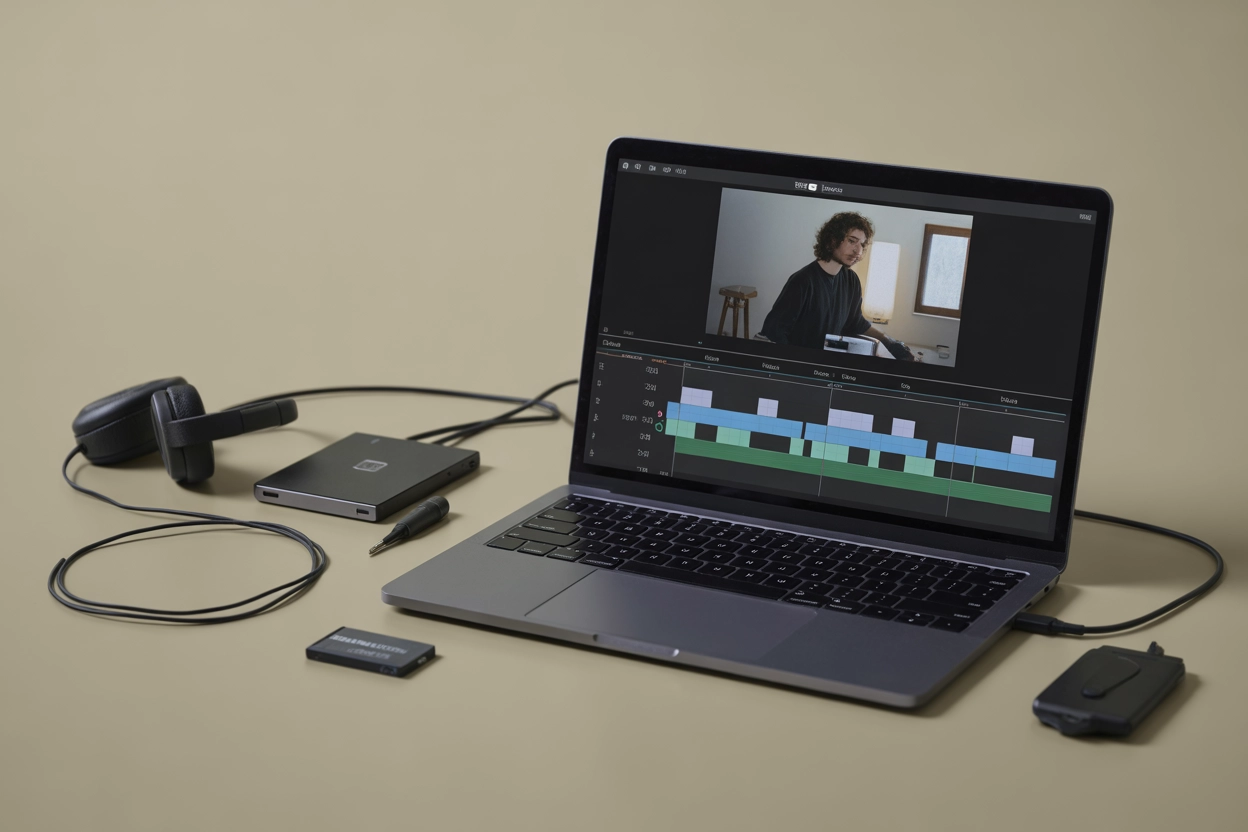
Якщо після запису вам необхідно професійно обробити матеріал, варто звернути увагу на Microsoft Clipchamp або платні рішення від movavi.com. Ці програми поєднують у собі функції якісного рекордера та повноцінного відеоредактора.
Можливості для обробки відео.
- Ефекти переходу. Використовуйте плавні переходи між фрагментами запису для створення професійного вигляду навчального контенту.
- Накладання тексту. Додавайте титри та пояснювальні підписи, щоб акцентувати увагу глядача на важливих деталях інтерфейсу.
- Курсорні акценти. Спеціальні ефекти дозволяють виділяти рухи миші, що значно полегшує сприйняття складних інструкцій користувачем.
- Аудіодоріжки. Можливість окремо редагувати звук з мікрофона та додавати фонову музику з інтегрованої бібліотеки шаблонів.
Інтерфейс монтажної області Clipchamp побудований за принципом часової шкали, де відео з екрана можна легко поєднувати з іншими медіафайлами. Ви можете вирізати невдалі дублі, змінювати швидкість відтворення та додавати анімації. Це робить процес створення контенту цілісним: від першого кліку запису до отримання фінального результату. Завдяки хмарній інтеграції проекти доступні з будь-якого пристрою під вашим обліковим записом.
Для отримання найкращого результату рекомендується експортувати готові проекти у Full HD якості, оскільки це забезпечує чіткість тексту та деталей інтерфейсу програм на великих моніторах.
Програми також пропонують велику бібліотеку готових шаблонів для оформлення заставок. Ви можете використовувати стильні інтро для своїх роликів, що додасть контенту впізнаваності та високого рівня професіоналізму без витрат часу.
Десктопні утиліти з розширеним функціоналом
Спеціалізовані утиліти, такі як Icecream Screen Recorder (icecreamapps.com), орієнтовані на користувачів, яким потрібен баланс між простотою та набором функцій. Ці програми вирізняються інтуїтивно зрозумілим інтерфейсом, де всі основні команди знаходяться під рукою. Вони не перевантажують систему зайвими процесами, що робить їх ідеальними для роботи на ноутбуках середньої потужності. Ви отримуєте можливість швидко виділити зону запису та почати роботу одним натисканням гарячої клавіші.
Унікальною особливістю таких програм є функція малювання на екрані безпосередньо під час запису за допомогою вбудованих маркерів, стрілок та геометричних фігур для візуалізації думок.
Параметри налаштування якості.
- Аудіоджерела. Можливість одночасного запису системних звуків комп’ютера та голосу з зовнішнього мікрофона з індивідуальним регулюванням.
- Формати відео. Підтримка популярних розширень, включаючи MP4 та AVI, з можливістю вибору роздільної здатності для оптимізації розміру.
- Налаштування кадрів. Користувач може самостійно встановити частоту кадрів (FPS) залежно від динамічності контенту на дисплеї ноутбука.
Важливою функцією є планувальник записів, який дозволяє автоматизувати старт процесу в заданий час без участі користувача. Це корисно для фіксації вебінарів або онлайн-трансляцій, які ви не маєте змоги переглянути наживо. Ви просто встановлюєте час початку та тривалість, а програма самостійно запустить захоплення та збереже результат. Розвинена система гарячих клавіш дозволяє миттєво ставити запис на паузу або робити швидкі скріншоти важливих кадрів без переривання загального процесу зйомки.
Який шлях до створення відео стане найпродуктивнішим саме для вас
Обираючи спосіб фіксації екрана, орієнтуйтеся на складність вашого проекту. Якщо потрібно швидко надіслати коротке пояснення, найкраще підійдуть системні засоби Windows та macOS або хмарні сервіси. Для створення складного навчального чи ігрового контенту необхідні потужні інструменти типу OBS Studio або професійні редактори. Головне, щоб потужність ноутбука відповідала вимогам софту, гарантуючи плавний результат без зайвих зусиль.