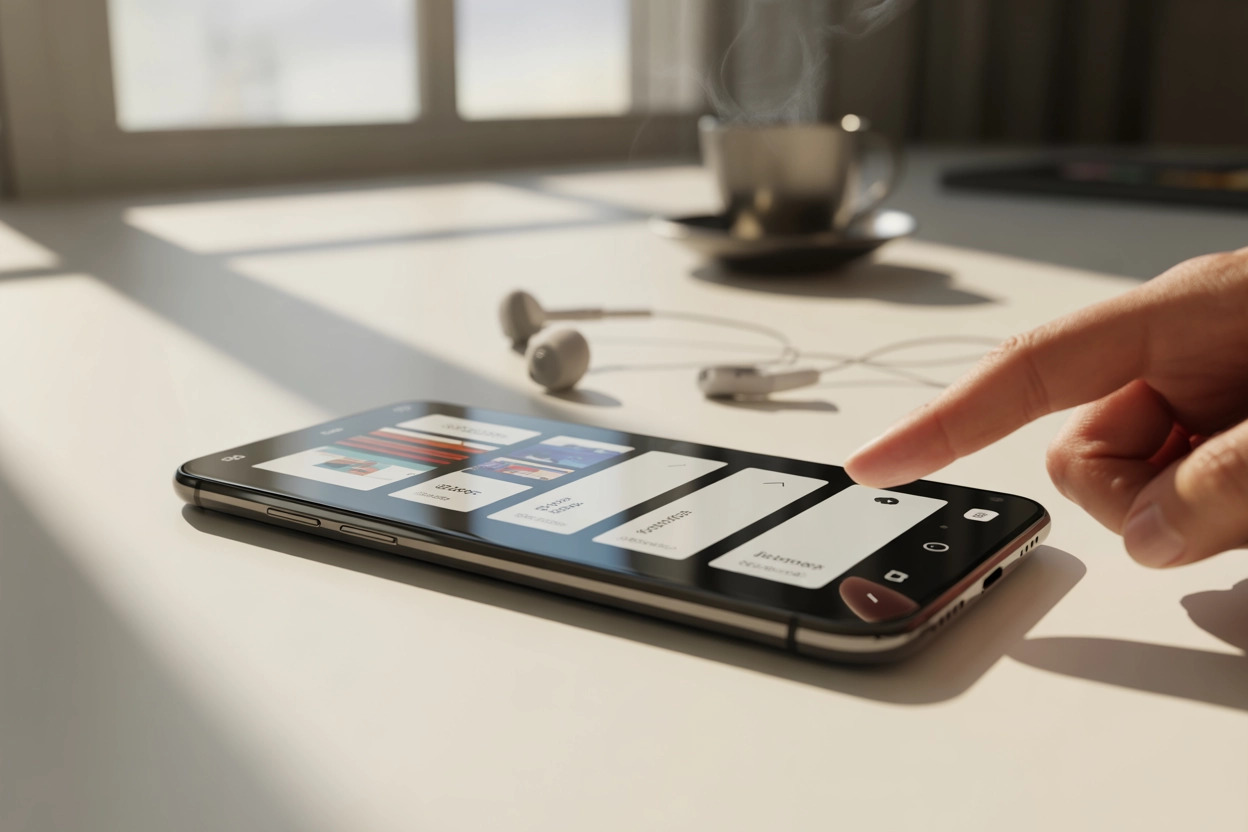
У 2025–2026 роках буфер обміну перетворився з простого тимчасового сховища на повноцінний інструмент продуктивності, що критично важливо для сучасного ритму роботи. Сучасні смартфони дозволяють зберігати не лише останній скопійований фрагмент, а й цілу історію текстів та зображень. Це значно спрощує роботу з даними, дозволяючи уникати постійного перемикання між різними програмами. Розуміння того, де саме прихована ця функція, допомагає користувачам ефективніше оперувати інформацією, зберігаючи важливі нотатки та посилання в швидкому доступі.
Керування історією копіювання в клавіатурі Gboard
Клавіатура Gboard від Google є стандартним рішенням для більшості Android-пристроїв, надаючи зручний доступ до розширеного буфера обміну. Щоб активувати його, необхідно відкрити клавіатуру в будь-якому додатку, де доступний ввід тексту, і натиснути на іконку із зображенням планшета або скористатися меню за трьома крапками. Важливо пам’ятати, що за замовчуванням функцію історії потрібно вмикати вручну за допомогою відповідного перемикача. Додаток дозволяє зберігати не лише текст, а й посилання та раніше скопійовані контактні дані.
Основні операції з даними:
- Закріплення важливих фрагментів. Ви можете зафіксувати необхідні тексти, щоб вони не зникали з історії навіть після тривалого часу.
- Видалення окремих записів. Достатньо вибрати опцію видалення, щоб очистити конфіденційні дані або паролі зі списку історії.
- Автоматичне очищення історії. Система самостійно видаляє всі неактивні фрагменти через одну годину, якщо вони не були закріплені користувачем.
Закріплені елементи залишаються в пам’яті додатка до моменту їхнього примусового видалення користувачем, що дозволяє тримати під рукою всі критично важливі шаблони тексту.
Специфіка буфера обміну в смартфонах Samsung Galaxy
Власники смартфонів Samsung Galaxy мають доступ до одного з найбільш функціональних буферів обміну завдяки інтерфейсу One UI. Викликати історію можна безпосередньо через стандартну клавіатуру Samsung або скориставшись бічною панеллю Edge, що налаштовується в параметрах дисплея.
Головною особливістю Samsung є можливість автоматичного збереження скриншотів у буфері разом із текстовими фрагментами.
| Метод доступу | Основні можливості |
|---|---|
| Панель Edge | Швидкий доступ до історії з будь-якого екрана або відкритого додатка. |
| Модуль клавіатури | Максимальна зручність при безпосередньому наборі тексту та редагуванні. |
Детально розібравши налаштування панелі інструментів клавіатури, можна додати кнопку буфера для миттєвого виклику історії без додаткових переходів у меню. Це позбавляє необхідності шукати функцію в підменю під час активного листування. В налаштуваннях також можна активувати синхронізацію з іншими пристроями виробника, що дозволяє копіювати текст на планшеті та миттєво вставляти його на смартфоні через спільний акаунт, що значно прискорює робочі процеси в межах однієї екосистеми.
Синхронізація скопійованих фрагментів через Microsoft SwiftKey
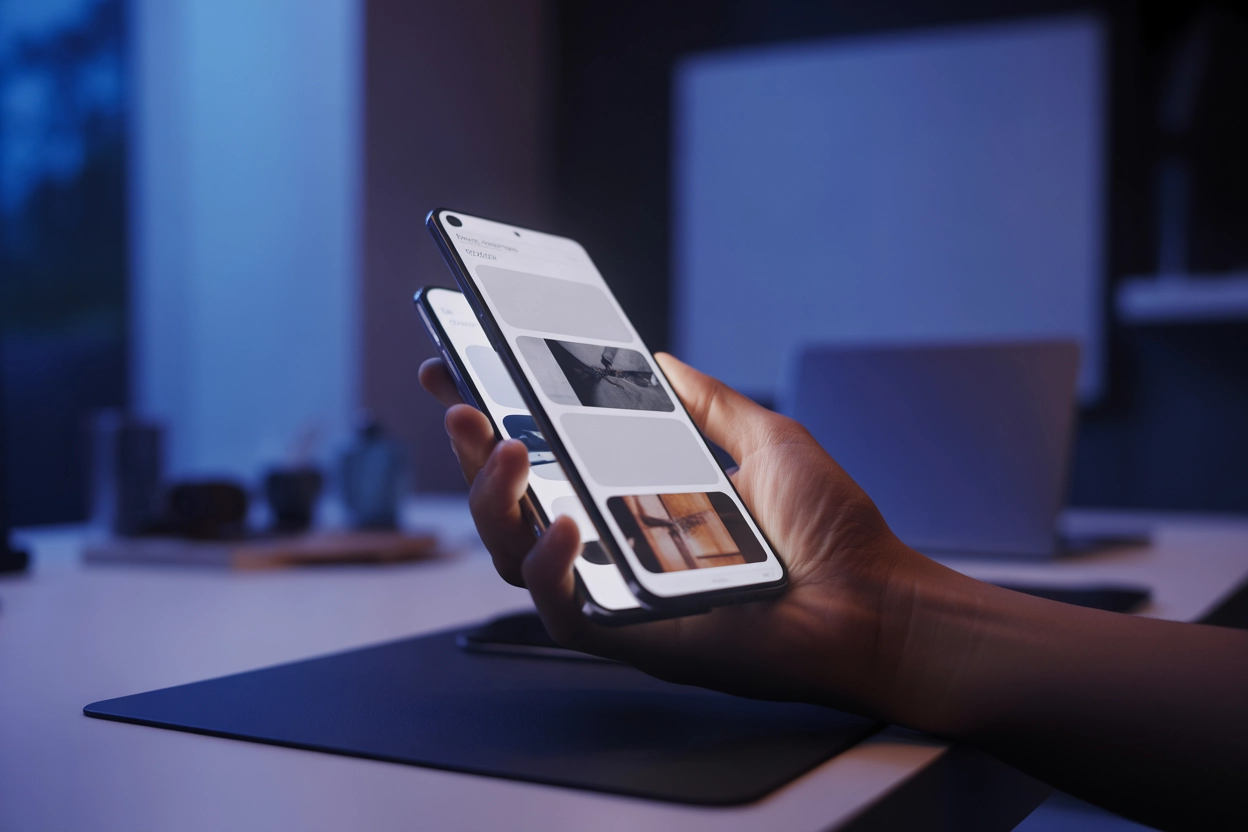
Клавіатура Microsoft SwiftKey пропонує унікальну можливість створення єдиного робочого простору між смартфоном та комп’ютером на базі Windows 10 або 11 завдяки хмарній синхронізації скопійованих даних.
Етапи активації хмарного буфера:
- Вхід у систему. Авторизуйтеся у власному Microsoft-акаунті на смартфоні та вашому персональному комп’ютері.
- Налаштування вводу. Перейдіть у розділ «Багатий ввід» у параметрах програми SwiftKey на вашому мобільному пристрої.
- Активація хмари. Увімкніть перемикач «Хмарний буфер обміну» для дозволу миттєвої передачі фрагментів.
- Надання дозволів. Підтвердьте всі системні запити на передачу даних для забезпечення стабільної роботи синхронізації.
Технічна реалізація синхронізації базується на зашифрованих каналах зв’язку, що гарантує безпеку даних на серверах. Для коректної роботи важливо мати стабільне інтернет-з’єднання на обох пристроях, оскільки передача інформації відбувається в реальному часі. Після налаштування ви зможете скопіювати посилання на ПК і миттєво отримати до нього доступ у буфері телефону. Це рішення ідеально підходить для тих, хто постійно працює з великими обсягами текстової інформації на різних гаджетах.
Робота з даними в екосистемі iOS та додаток Команди
Екосистема Apple пропонує функцію «Універсальний буфер обміну», яка інтегрує iPhone та Mac у єдине ціле через технологію Handoff. Це дозволяє копіювати текст на одному пристрої та вставляти його на іншому. Однак стандартна iOS має обмеження щодо перегляду історії, оскільки за замовчуванням система фокусується на конфіденційності.
Важливо зауважити, що операційна система iOS за замовчуванням здатна зберігати в активній пам’яті лише один останній об’єкт, скопійований користувачем.
Для створення власної історії буфера через скрипт «Adjust Clipboard» досвідчені користувачі застосовують додаток «Команди» (Shortcuts). Це дозволяє автоматизувати процес збереження фрагментів у текстовий файл або окремий список, перетворюючи примітивну функцію вставки на потужний менеджер даних, який працює локально. Таке рішення є безпечним, оскільки воно не вимагає передачі інформації стороннім сервісам, забезпечуючи повний контроль над усіма скопійованими даними та документами.
Переваги інтеграції Apple:
- Миттєва передача фото. Можливість скопіювати зображення на iPhone та одразу вставити його в будь-який документ на Mac.
- Спільні посилання. Автоматична доступність веб-адрес на всіх гаджетах Apple, що підключені до вашого Apple ID.
- Синхронізація пристроїв. Безшовний обмін даними між iPhone та iPad без потреби у використанні сторонніх хмар.
Системне вікно вставки, що з’являється у верхній частині екрана, інформує користувача про успішне отримання даних з іншого пристрою в межах екосистеми Apple.
Використання PiP-моніторингу в сторонніх менеджерах для iPhone
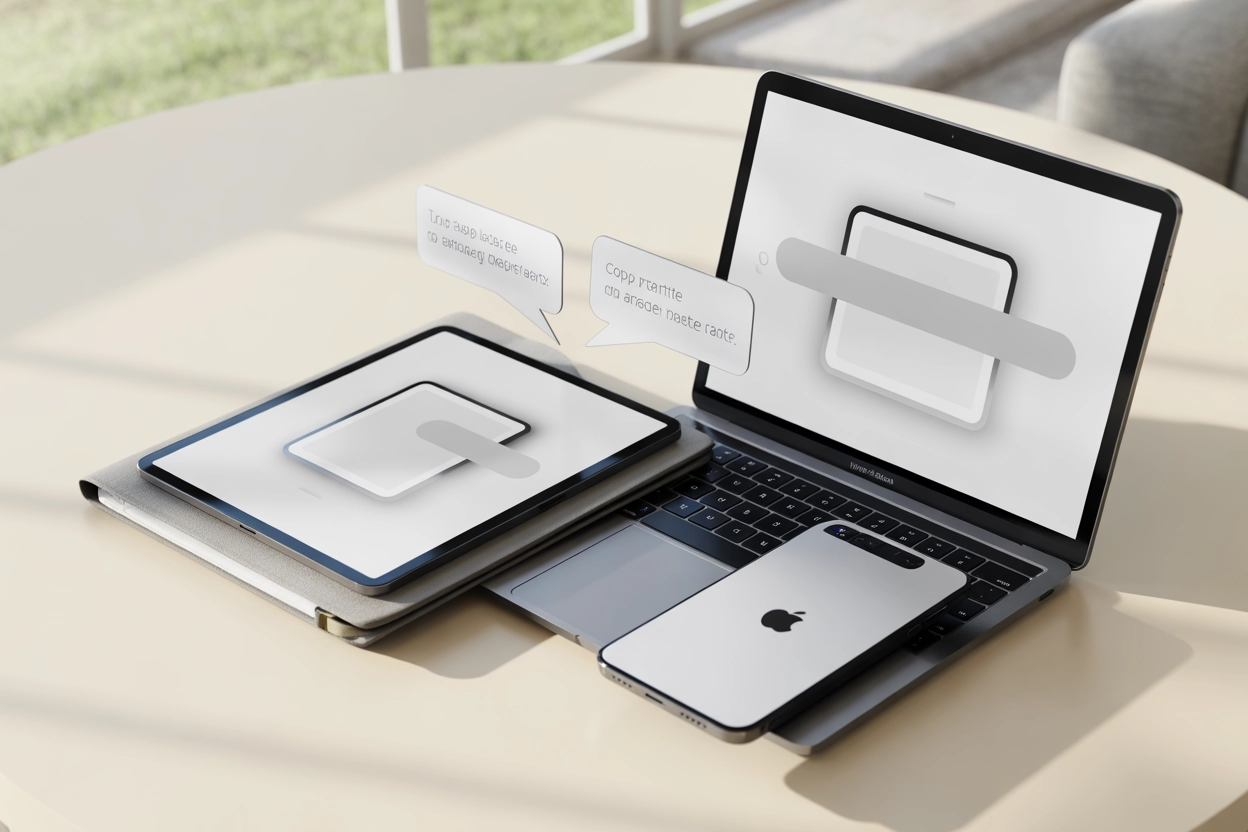
Новітнім методом фонового відстеження буфера на iOS став режим «картинка в картинці» (PiP). Додатки Yoink та PastePal використовують цей механізм, щоб залишатися активними, коли вони згорнуті. Програма запускає мініатюрне вікно відеотрансляції, яке «обманює» систему, не дозволяючи призупинити процес моніторингу. Це єдиний спосіб підтримувати постійну історію на iPhone без ручного запуску менеджера, що значно розширює стандартні можливості операційної системи.
Кроки для запуску моніторингу:
- Відкриття програми. Запустіть обраний додаток (наприклад, yoink.app) та надайте всі необхідні дозволи на доступ.
- Активація Background Monitor. Увімкніть функцію фонового відстеження через запуск спеціального відео у форматі PiP.
- Приховування вікна. Перемістіть плаваюче вікно за межі видимої зони екрана для комфортної роботи в інших програмах.
Користувачам слід бути обережними та перевіряти конфіденційність таких додатків, адже вони отримують доступ до чутливих даних, які копіюються протягом всього робочого дня на пристрої.
Порівнюючи платні та безкоштовні версії, варто звернути увагу на зручність використання зовнішньої клавіатури для швидкої вставки. Це дозволяє здійснювати миттєве вилучення будь-якого елемента з історії без перемикань.
Чи стане ефективне керування даними основою вашої продуктивності
Якщо користувачу Android цілком достатньо вбудованих функцій Gboard або Samsung, то власнику iPhone доводиться обирати між безпекою стандартних рішень та розширеним функціоналом сторонніх менеджерів. Вибір методу залежить виключно від частоти роботи з великими обсягами тексту. Ефективне керування даними — це ваш шлях до успіху.