
Користувачі Facebook часто стикаються з проблемою завантаження вподобаного медіаконтенту, адже офіційний додаток не передбачає наявності прямої кнопки для експорту файлів у пам’ять пристрою. Це створює незручності, коли потрібно зберегти освітню лекцію, пам’ятний ролик або важливий інструктаж для перегляду в умовах нестабільного інтернету. Можливість мати доступ до відео офлайн гарантує, що ви не втратите цінну інформацію, навіть якщо автор вирішить обмежити доступ до публікації або видалити свій профіль у майбутньому.
Офіційні інструменти додатка для iOS та Android
Внутрішня архітектура соціальної мережі дозволяє лише «відкласти» контент для перегляду всередині екосистеми Meta. Коли ви використовуєте штатну опцію збереження, відео потрапляє до хмарного списку обраного, прив’язаного до вашого акаунту, але не з’являється в галереї смартфона. Для реального завантаження через сторонні сервіси першочергово необхідно отримати пряму адресу публікації.
Послідовність дій для копіювання посилання:
- Відкриття меню. Натисніть на три крапки у верхньому правому куті поста або на кнопку «Поділитися» внизу екрана.
- Вибір опції. Знайдіть пункт «Копіювати посилання» або перейдіть у розділ «Більше варіантів», де з’явиться системне меню з можливістю копіювання URL.
- Перевірка буфера. Переконайтеся, що адреса збережена, зазвичай вона має вигляд fb.watch або [facebook.com/watch](https://facebook.com/watch).
Цей технічний етап є критично важливим, оскільки без валідного посилання жоден із зовнішніх методів завантаження не зможе ідентифікувати відеофайл. Після того, як адресу скопійовано, можна переходити до використання браузерних інструментів або спеціалізованих програм.
Як завантажити відео через онлайн-сервіси
Для власників пристроїв на будь-якій операційній системі найбільш універсальним рішенням залишаються онлайн-платформи, що працюють безпосередньо через Safari, Chrome або Opera. Такі ресурси, як snapsave.app, fdown.net або savefrom.net, не потребують реєстрації та працюють за схожим принципом. Користувач вставляє адресу відео в робоче поле, а сервіс генерує посилання на завантаження потоку даних у форматі .mp4. Після обробки запиту зазвичай пропонується вибір роздільної здатності — від стандартної SD до високої HD, що безпосередньо впливає на розмір фінального файлу.
Порядок дій у браузері:
- Вставте скопійовану раніше адресу в пошуковий рядок на сайті завантажувача.
- Натисніть кнопку запуску процесу та зачекайте кілька секунд для аналізу медіаданих.
- Оберіть бажану якість відео та підтвердьте дію у системному вікні завантаження.
Використовуючи безкоштовні онлайн-агрегатори, варто ігнорувати агресивні рекламні оголошення та спливаючі вікна, що імітують системні повідомлення про віруси або оновлення ПЗ, оскільки це єдиний спосіб монетизації таких безкоштовних ресурсів.
Спеціальні програми для смартфонів Android

Власники Android мають доступ до широкого спектра утиліт у Google Play Store, які автоматизують процес витягування відео з соціальних мереж. Такі додатки, як Video Downloader for Facebook, пропонують більш глибоку інтеграцію з системою. Вони здатні самостійно розпізнавати скопійоване посилання в буфері обміну, щойно ви відкриваєте програму, позбавляючи потреби в ручному введенні даних.
Більшість подібних програм оснащені вбудованим браузером, через який можна авторизуватися у власному профілі Facebook. Це дозволяє завантажувати ролики безпосередньо зі стрічки новин або розділу Reels одним натисканням на іконку завантаження, що з’являється поверх медіаплеєра.
Функціональні особливості мобільних утиліт:
- Керування доступом. Програма обов’язково запитає дозвіл на запис у пам’ять смартфона для створення нових папок.
- Менеджер завантажень. Можливість ставити на паузу, відновлювати або одночасно завантажувати кілька важких файлів.
- Налаштування шляху. Користувач може самостійно обрати, чи зберігати відео на внутрішню пам’ять, чи на SD-карту.
Після завершення процесу файл автоматично з’являється в окремому альбомі галереї. Це набагато зручніше за використання браузерів, якщо ви плануєте завантажувати медіаконтент на регулярній основі.
Збереження медіафайлів на iPhone
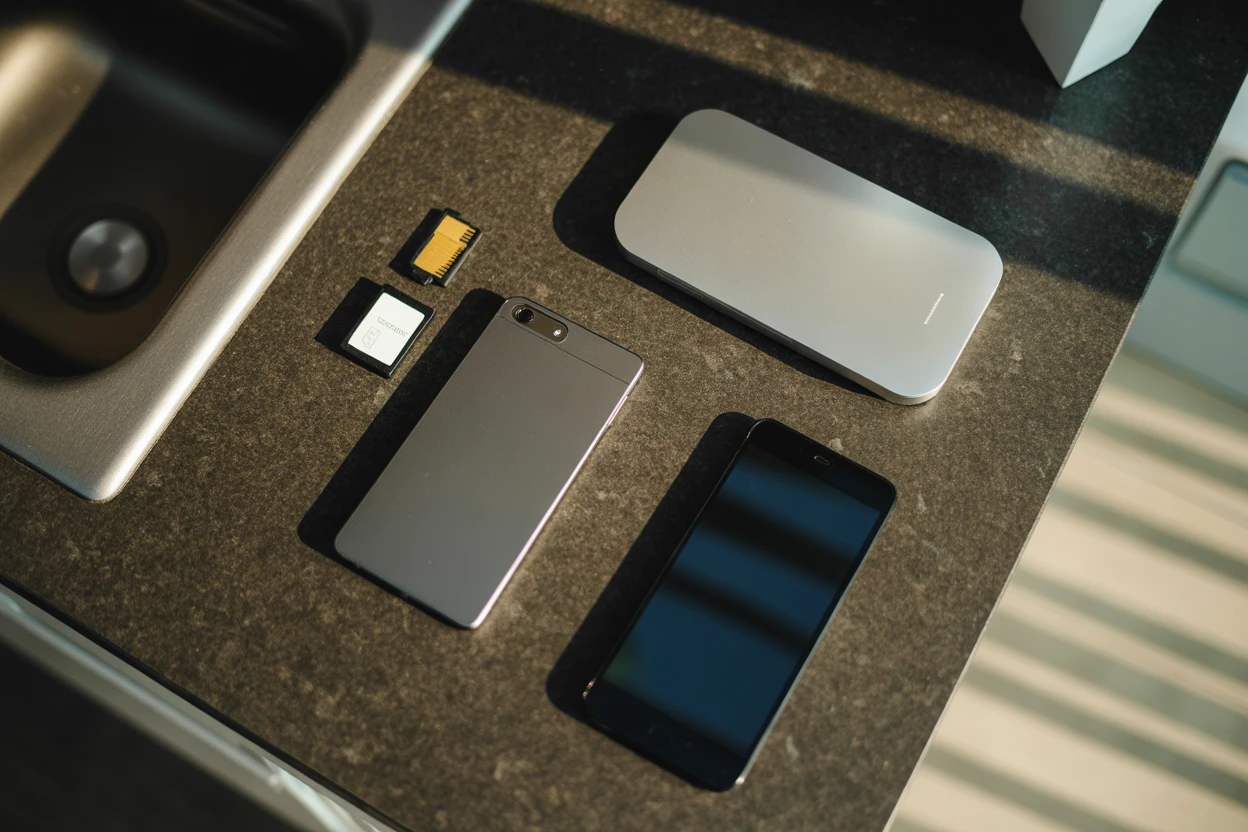
Операційна система iOS має суворіші правила щодо роботи з файловою системою, тому процес завантаження через Safari потребує додаткових дій. Коли відео завантажується через веб-сервіс, воно спочатку потрапляє в системну папку «Завантаження» додатка «Файли». Щоб ролик став доступним у стандартному додатку «Фотографії» разом з іншими медіа, його потрібно експортувати вручну, натиснувши кнопку «Поділитися» на самому файлі та обравши пункт «Зберегти відео».
| Покоління iOS | Підтримувані формати | Метод збереження в галерею |
|---|---|---|
| iOS 13 та новіше | MP4, MOV, HEVC | Через менеджер завантажень Safari та додаток Файли |
| Застарілі версії | MP4, MOV | Виключно через сторонні браузери з вбудованим Downloader |
Сучасні версії системи Apple значно спростили цей шлях, зробивши Safari повноцінним менеджером завантажень. Головне — переконатися, що у налаштуваннях браузера вказано зручне місце для тимчасового зберігання об’єктів, щоб не витрачати час на їх пошук у хмарному сховищі iCloud.
Як використовувати Telegram для завантаження відео
Використання месенджера Telegram є одним із найбільш технологічних та швидких способів отримати відео з Facebook. Існує безліч роботизованих акаунтів, які спеціалізуються на конвертації посилань із соціальних мереж у відеофайли. Користувачеві достатньо знайти бота через пошук та відправити йому повідомлення, що містить URL публікації.
Бот миттєво обробляє запит на своїх серверах і надсилає відео безпосередньо в чат. Оскільки файл уже знаходиться всередині месенджера, він автоматично кешується, і його можна переглянути миттєво. Щоб перенести ролик у постійну пам’ять телефону, достатньо натиснути на відео, відкрити меню опцій та вибрати команду «Зберегти у галерею» (Save to Gallery).
Цей метод виключає необхідність встановлювати додаткові додатки або переглядати рекламу на веб-сайтах. Весь процес займає лічені секунди, а якість отриманого контенту зазвичай відповідає оригіналу, завантаженому автором у соціальну мережу.
Пряме завантаження через зміну адреси сторінки

Для тих, хто віддає перевагу роботі без сторонніх інструментів, існує метод прямого маніпулювання адресою сторінки. Якщо відкрити Facebook через мобільний браузер, у рядку адреси відображатиметься m.facebook.com. Для активації режиму завантаження необхідно замінити початкові символи на mbasic.facebook.com. Це переспрямує користувача на спрощену версію інтерфейсу, яка була розроблена для старих мобільних пристроїв та повільного з’єднання.
У цьому режимі відео плеєр працює інакше. При натисканні на ролик він відкривається в окремому вікні браузера. Після цього достатньо виконати довге натискання на екран (long press), щоб викликати контекстне меню, де серед інших пунктів буде доступна опція завантаження відеофайлу на пристрій.
Переваги використання mbasic-версії:
- Автономність. Не потрібно використовувати сторонні скрипти, боти або софт.
- Економія трафіку. Спрощений інтерфейс завантажує мінімум графічних елементів.
- Універсальність. Метод працює на будь-якому смартфоні з будь-яким сучасним браузером.
Вибір оптимального способу збереження контенту
Вибір оптимального способу збереження залежить від ваших технічних пріоритетів та операційної системи. Якщо вам потрібно завантажити один ролик раз на місяць, ідеальним рішенням стануть онлайн-сервіси або зміна префікса в адресному рядку браузера. Для активних користувачів, які щоденно формують власну медіатеку, найзручнішими будуть Telegram-боти або спеціалізовані додатки для Android, що забезпечують максимальну швидкість обробки посилань та організоване зберігання файлів без зайвих маніпуляцій з налаштуваннями.