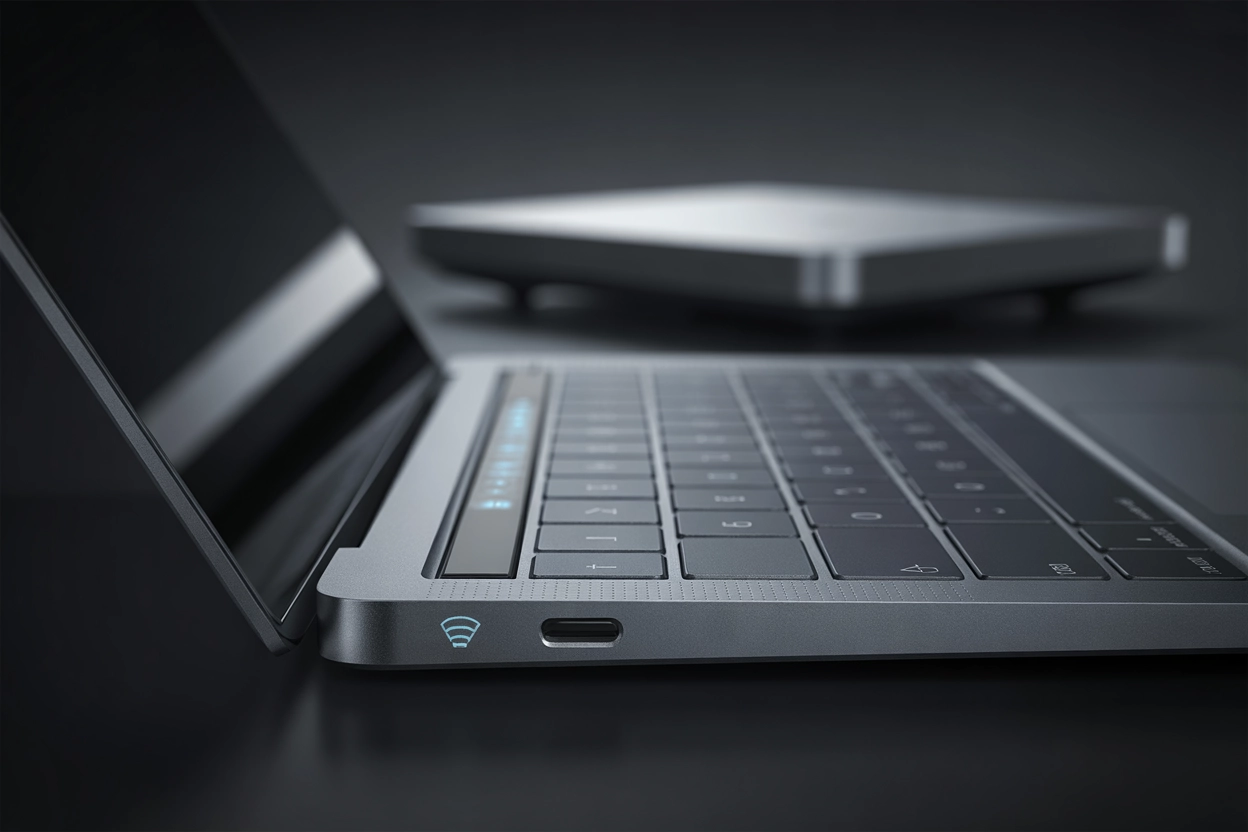
Wi-Fi у 2026 році є ключовим стандартом зв’язку, що перетворює ноутбук на мобільне робоче місце. Завдяки бездротовим технологіям користувачі отримують доступ до ресурсів глобальної мережі без прив’язки до столу та кабелів Ethernet. Це забезпечує повну свободу, дозволяючи миттєво підключатися до хмарних платформ, стрімінгових сервісів та корпоративних систем для віддаленої роботи. Сучасні стандарти гарантують високу стабільність і швидкість передачі даних.
Інтеграція ноутбука з Wi-Fi через інтерфейс Windows 11
Windows 11 пропонує оновлений інтерфейс швидких налаштувань, що робить процес пошуку мережі максимально інтуїтивним та швидким.
Послідовність дій:
- Панель завдань. Клацніть іконку стану мережі (глобус) у нижньому правому куті екрана біля годинника.
- Вибір мережі. Натисніть стрілку поруч із символом Wi-Fi у вікні швидких параметрів, що з’явилося.
- Доступні SSID. Оберіть потрібну назву бездротової точки доступу зі списку, що згенерує система.
- Автоматичне підключення. Встановіть прапорець біля опції, якщо це ваша перевірена домашня мережа.
- Кнопка підключити. Натисніть синю клавішу для переходу до етапу введення ключа безпеки роутера.
Після вибору мережі з’явиться поле для введення пароля. Необхідно уважно прописати комбінацію символів, враховуючи регістр букв. Якщо ви підключаєтеся до домашньої точки, доцільно активувати функцію запам’ятовування, щоб надалі ноутбук встановлював з’єднання самостійно при потраплянні в радіус дії сигналу маршрутизатора без додаткових запитів користувача.
У випадку, якщо мережа захищена технологією WPS, система може запропонувати натиснути відповідну кнопку на самому роутері замість ручного введення довгих ключі. Windows 11 автоматично перевіряє безпеку з’єднання та встановлює відповідний мережевий профіль. Вибір приватного профілю дозволяє вашому пристрою бути видимим для інших гаджетів у мережі, що корисно для спільного використання принтерів чи дисків, тоді як суспільний режим надійно захищає дані в кафе чи аеропортах.
Робота з мережевими точками доступу в Windows 10
В операційній системі Windows 10 доступ до інтернет-з’єднань реалізовано через панель завдань, де згруповано всі активні радіомодулі та доступні поблизу бездротові мережі.
Для виклику списку достатньо натиснути на іконку сигналу у треї. Тут відображаються назви мереж, рівень їхнього прийому та статус безпеки. Відкриті мережі позначені спеціальним попередженням, а захищені вимагають введення пароля. Центр сповіщень також дозволяє швидко переходити до розширених параметрів мережі, якщо стандартне підключення не спрацьовує або потребує специфічного налаштування IP-адреси.
Перед спробою підключення обов’язково перевірте стан режиму «У літаку». Якщо він активований, операційна система повністю блокує роботу Wi-Fi адаптера, роблячи пошук мереж неможливим.
Іконка рівня сигналу складається з декількох дуг: чим їх більше заповнено білим кольором, тим стабільнішим буде зв’язок. Слабкий сигнал може призводити до частих розривів або суттєвого зниження швидкості завантаження.
Якщо ви вперше підключаєтеся до закритої точки, Windows 10 запитає про дозвіл іншим комп’ютерам у цій мережі виявляти ваш ноутбук. Для домашнього використання обирайте відповідь «Так», а для роботи у торгових центрах чи готелях — завжди «Ні». Це критично важливо для забезпечення високого рівня кібербезпеки та захисту ваших персональних файлів від несанкціонованого доступу сторонніми особами у публічних місцях.
Процес активації Wi-Fi з’єднання в системі macOS
На сучасних ноутбуках MacBook керування бездротовим зв’язком зосереджено у верхній частині робочого столу.
Увімкнути модуль можна через іконку з дугами або через «Пункт керування», що знаходиться праворуч у рядку меню. Якщо Wi-Fi вимкнено, піктограма буде порожньою. Натиснувши на неї, ви побачите перемикач та список знайдених мереж. macOS відрізняється високою швидкістю сканування ефіру, тому доступні варіанти з’являються майже миттєво. Користувач просто вибирає потрібний SSID, вводить пароль та підтверджує свій вибір, після чого система встановлює стабільний канал для передачі даних.
| Рядок стану | Верхня іконка меню | Швидке перемикання та список мереж |
| Системні параметри | Розділ Wi-Fi | Розширені налаштування IP та DNS |
| Пункт керування | Меню справа | Уніфікований доступ до кнопок модулів |
Важливою перевагою екосистеми Apple є інтеграція з Keychain. Після введення пароля він синхронізується між усіма вашими пристроями через iCloud. Це означає, що підключивши MacBook до нової мережі, ви автоматично отримаєте доступ до неї на iPhone чи iPad без необхідності повторно вводити складні комбінації різних знаків та цифр, що значно економить час власника техніки.
Апаратні методи запуску бездротового зв’язку
Деякі моделі лептопів оснащені фізичними елементами керування для миттєвого ввімкнення або вимкнення бездротових інтерфейсів без необхідності заходити в програмні налаштування операційної системи.
На торцях або передній панелі корпусу старіших моделей можна знайти механічний перемикач-слайдер. У сучасних пристроях цю функцію частіше виконує спеціальна клавіша у верхньому ряду клавіатури, позначена символом антени або літака з радіохвилями.
Використання комбінацій клавіш дозволяє активувати модуль, якщо він був вимкнений на рівні BIOS або системного реєстру. Зазвичай це вимагає одночасного натискання клавіші-модифікатора та однієї з функціональних кнопок. Кожен виробник використовує власну схему, але логіка залишається незмінною: клавіша має подвійне призначення. При успішній активації ви побачите зміну кольору світлодіода на кнопці або появу графічного індикатора безпосередньо на екрані вашого монітора.
Комбінації за брендами:
- ASUS та Acer. Найчастіше використовують комбінацію клавіш Fn + F2 або Fn + F5 для швидкого перемикання стану адаптера.
- HP. Виробник часто розміщує сенсорну кнопку або клавішу F12 зі вбудованим світловим індикатором для контролю.
- Lenovo. На багатьох моделях серії ThinkPad використовується сполучення Fn + F8 або окремий боковий тумблер.
- Dell. Більшість сучасних моделей активують бездротовий зв’язок через Fn + F2 або спеціальну кнопку з іконкою вежі.
Зверніть увагу, що на нових ноутбуках функціональні клавіші можуть працювати без натискання Fn, якщо активовано режим Multimedia Keys. Якщо при натисканні відповідної кнопки нічого не відбувається, спробуйте затиснути Fn або перевірте налаштування в BIOS, де можна змінити пріоритет дії верхнього ряду клавіш для швидкого доступу до функцій регулювання яскравості чи гучності звуку.
Статус мережевого контролера в системі керування пристроями
Якщо програмні методи не дають результату, проблему слід шукати на рівні системних драйверів та фізичного розпізнавання обладнання.
Для перевірки працездатності адаптера необхідно відкрити «Диспетчер пристроїв» через контекстне меню кнопки «Пуск». У вікні потрібно розгорнути розділ «Мережеві адаптери» та знайти пристрій, у назві якого присутні слова Wireless, Wi-Fi або 802.11. Це дозволить переконатися, що система бачить плату та правильно її ідентифікує серед інших компонентів ноутбука.
Ознаки проблем:
- Жовтий знак оклику. Цей символ свідчить про конфлікт драйверів або неправильну ініціалізацію пристрою системою.
- Червоний хрестик. Означає, що мережеву карту вимкнено програмно через налаштування енергозбереження або вручну.
- Відсутність адаптера. Якщо розділ порожній, це вказує на фізичне пошкодження модуля або його від’єднання від плати.
Для виправлення ситуації часто достатньо натиснути правою кнопкою миші на назву адаптера та вибрати пункт «Увімкнути». Якщо проблема в драйверах, варто скористатися опцією «Оновити драйвер». У 2026 році більшість систем підтримують автоматичний пошук через апдейти, але іноді доводиться завантажувати пакети з сайтів asus.com або hp.com самостійно.
Тільки актуальні версії драйверів гарантують підтримку новітніх стандартів Wi-Fi 6E та Wi-Fi 7, що забезпечують мінімальну затримку в мережевих іграх.
Не забувайте, що в деяких випадках адаптер може бути вимкнений через налаштування BIOS. Якщо в системі пристрій зовсім не відображається, варто перевірити розділ Security або Onboard Devices під час завантаження ноутбука до старту операційної системи.
Ручне створення мережевого профілю
В окремих випадках мережі не транслюють свій ідентифікатор SSID у відкритий ефір задля безпеки, що вимагає від користувача ручного створення профілю зв’язку.
При налаштуванні вручну важливо правильно обрати тип шифрування. Для сучасних роутерів стандартом є WPA2 Personal або WPA3 Personal. Помилка у виборі методу автентифікації зробить процес підключення до прихованої мережі неможливим через невідповідність протоколів.
Процес налаштування в Windows здійснюється через «Центр мереж і спільного доступу». Необхідно вибрати пункт «Створити нове підключення», а потім — «Підключитися до бездротової мережі вручну». Вам доведеться самостійно вписати назву (SSID) та пароль, після чого система збереже ці дані та автоматично з’єднуватиметься надалі без вашої участі.
Чи є життя без швидкісного доступу до мережі?
Легкість підключення до Wi-Fi безпосередньо визначає продуктивність сучасної людини, дозволяючи працювати з будь-якої точки світу. Вибір конкретного методу активації зв’язку залежить від операційної системи та технічного стану обладнання, проте фінальний результат завжди досягається за кілька кліків. Саме ця простота перетворила портативний комп’ютер із простої друкарської машинки на потужний інструмент, що забезпечує миттєвий доступ до знань людства у будь-який момент часу.