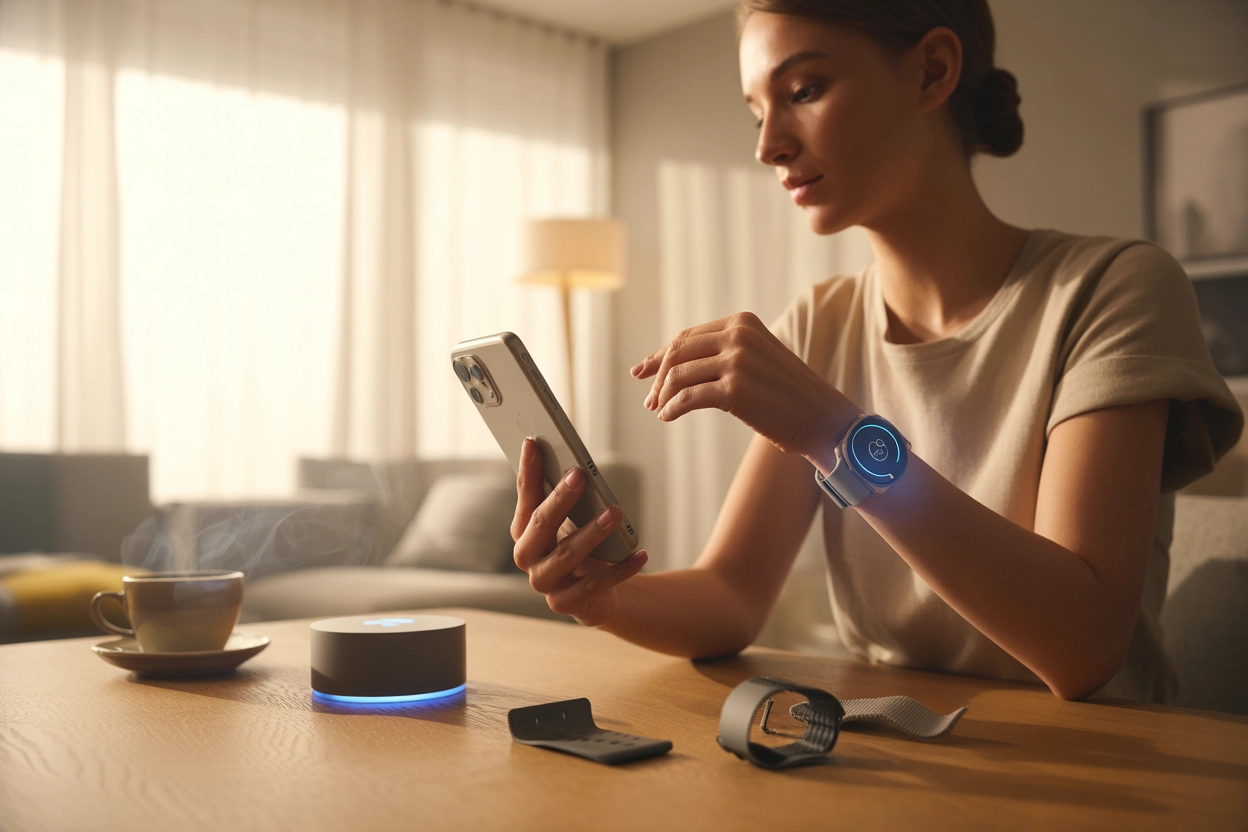
Синхронізація смарт-годинника з екосистемою iOS — це фундаментальний етап, що дозволяє розкрити повний потенціал сучасного гаджета. Після встановлення стабільного з’єднання пристрій перестає бути просто стильною прикрасою на зап’ясті, перетворюючись на інтелектуальний центр керування. Це забезпечує безперебійний моніторинг ключових біометричних показників, дистанційне управління мультимедійним контентом та миттєву обробку вхідних даних без необхідності щоразу тримати смартфон у руках.
Алгоритм активації Apple Watch
Перед початком створення пари необхідно обов’язково активувати модулі бездротового зв’язку Bluetooth та Wi-Fi у налаштуваннях iPhone для миттєвого виявлення нового девайса поруч.
Порядок дій:
- Увімкнення. Натисніть і утримуйте бічну кнопку годинника до появи логотипа, потім піднесіть його до розблокованого смартфона і дочекайтеся появи сервісного вікна налаштування.
- Сканування. Наведіть камеру вашого iPhone на унікальну цифрову анімацію, що з’явилася на дисплеї годинника, щоб система могла автоматично ідентифікувати конкретний екземпляр пристрою.
- Тип налаштування. Виберіть варіант створення нового профілю або натисніть кнопку відновлення даних із попередньої хмарної копії, якщо ви вже користувалися аксесуарами цієї марки раніше.
- Вибір руки. Вкажіть у меню, на лівому чи правому зап’ясті ви плануєте носити девайс, оскільки від цього залежить орієнтація коліщатка Digital Crown та точність роботи датчиків.
- Завершення. Дочекайтеся повного заповнення індикатора синхронізації на екрані смартфона, не віддаляючи пристрої один від одного до отримання повідомлення про успішне завершення процедури.
Важливим етапом є авторизація через Apple ID, що дозволяє синхронізувати особисті дані та активувати сервіси безпеки. Під час першого запуску система автоматично перевірить наявність оновлень програмного забезпечення watchOS і запропонує їх негайно встановити. Якщо користувач раніше мав інший Apple Watch, можливість відновлення конфігурацій із резервної копії допоможе перенести всі звичні налаштування, встановлені додатки та циферблати.
Сумісність годинників Samsung із платформою iOS
Сумісність пристроїв Samsung із системою iOS залежить від операційної системи годинника. Моделі на базі Tizen OS успішно підключаються через застосунок Samsung Galaxy Watch, тоді як новіші лінійки на Wear OS не мають офіційної підтримки Apple. Це створює певні обмеження для власників останніх поколінь гаджетів південнокорейського бренду, які планують перехід на iPhone.
| Покоління годинника | Статус підтримки iOS |
| Galaxy Watch 3 / Active 2 та старіші | Повна підтримка через додаток Samsung Galaxy Watch |
| Galaxy Watch 4 / 5 / 6 / 7 / Ultra | Офіційна підтримка в системі iOS відсутня |
Для коректного відображення вхідних сповіщень та викликів необхідно обов’язково надати всі дозволи у налаштуваннях конфіденційності смартфона після завершення першого сполучення.
Налаштування стабільного зв’язку з трекерами Garmin
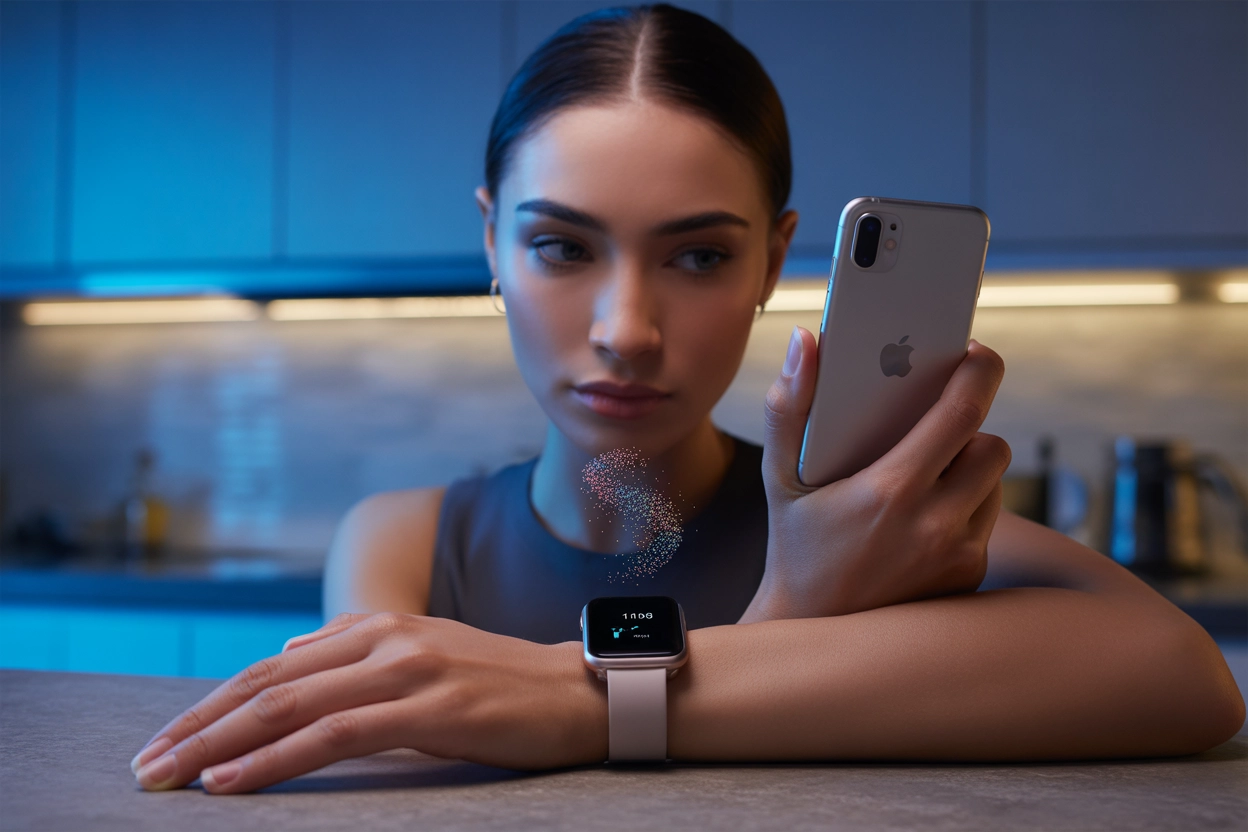
Спортивні трекери Garmin вимагають встановлення спеціалізованої платформи Garmin Connect для повноцінної роботи. Перед початком пошуку пристрою в додатку наголошуємо на важливості переведення годинника в режим сполучення через системне меню налаштувань. Це робить гаджет видимим для iPhone. Процес дозволяє детально сконфігурувати зони пульсу та параметри сповіщень, що забезпечує стабільну роботу впродовж тривалого часу без частих розривів з’єднання.
Технічні вимоги:
- Фонове оновлення. Активуйте функцію оновлення контенту в налаштуваннях смартфона для безперебійної передачі даних про активність.
- Геолокація. Надайте постійний доступ до служб GPS, щоб годинник міг коректно будувати маршрути тренувань та синхронізувати точний час.
- Bluetooth. Переконайтеся, що модуль зв’язку не переходить у режим енергозбереження під час тривалого використання сторонніх аксесуарів.
На екрані iPhone з’явиться запит на введення шестизначного коду підтвердження, який у цей момент відобразиться на дисплеї годинника Garmin. Це гарантує безпеку підключення.
«Для усунення регулярних розривів зв’язку необхідно надати застосунку Garmin Connect дозвіл на постійну роботу у фоновому режимі через функцію Background App Refresh».
Інтеграція наручних пристроїв Huawei до системи iOS
Завантаження софту Huawei Health має свою специфіку, оскільки його потрібно встановлювати через QR-код на коробці пристрою або через офіційний сайт виробника consumer.huawei.com для отримання найсвіжішої версії програми.
Етапи підключення Watch Fit 3:
- Додавання. Відкрийте вкладку пристроїв у додатку Huawei Health і натисніть кнопку пошуку нових гаджетів навколо.
- Сканування. Виберіть знайдений годинник у списку Bluetooth-пристроїв, що з’явиться на екрані вашого смартфона iPhone.
- Підтвердження. Натисніть галочку на сенсорному екрані самого годинника, щоб підтвердити запит на створення безпечної пари.
- Дозволи. Дозвольте програмі надсилати системні сповіщення для отримання повідомлень із месенджерів та соціальних мереж.
Після встановлення з’єднання важливо налаштувати системні дозволи для передачі даних про сон та пульс у додаток «Здоров’я» від Apple. Це дозволяє акумулювати всю медичну інформацію в єдиному центрі обробки даних iOS. Не забудьте активувати функцію постійного моніторингу в налаштуваннях самого додатка Huawei, щоб статистика оновлювалася автоматично без затримок.
| Назва програми | Призначення |
| Huawei Health | Синхронізація показників активності та налаштування функцій |
| Apple Health | Зберігання даних про стан здоров’я в загальній екосистемі |
Способи підключення бюджетних та універсальних смарт-годинників
Бюджетні рішення часто використовують універсальні оболонки на кшталт Wear OS by Google чи Zepp. Принцип роботи з такими брендами зазвичай передбачає обов’язкове сканування індивідуальних QR-кодів, що відображаються на екрані годинника при першому старті. Це дозволяє смартфону миттєво ідентифікувати конкретну модель серед десятків інших доступних Bluetooth-аксесуарів, які можуть знаходитися в радіусі дії сигналу.
«Сполучення будь-якого стороннього гаджета має відбуватися виключно через фірмовий застосунок, а не через стандартне меню Bluetooth у налаштуваннях смартфона».
Одним із найважливіших етапів є синхронізація контактів та подій календаря. Це дозволяє бачити ім’я абонента при вхідному дзвінку замість простого набору цифр та отримувати нагадування про заплановані зустрічі. Для цього в меню додатка потрібно знайти розділ керування контактами та надати доступ до телефонної книги. Також варто перевірити розділ сповіщень, щоб вибрати конкретні месенджери, від яких ви хочете отримувати пуш-повідомлення, аби уникнути зайвого інформаційного шуму на зап’ясті протягом робочого дня.
Популярні програми-посередники:
- Mi Fitness. Офіційний додаток для синхронізації пристроїв Xiaomi та суббрендів Redmi.
- Zepp. Платформа для професійного налаштування годинників лінійки Amazfit.
- GloryFit. Універсальний софт, що використовується більшістю бюджетних китайських трекерів.
- Da Fit. Популярна програма для підключення доступних смарт-годинників масового сегмента.
Завжди перевіряйте актуальну версію операційної системи iOS для повної сумісності з сучасними аплетами, оскільки нові версії софту часто вимагають оновлення до iOS 16 або вище.
Який варіант синхронізації стане оптимальним саме для вас?
Вибір методу підключення та подальша стабільність роботи годинника безпосередньо залежать від обраного бренду та готовності користувача налаштовувати додаткові дозволи в системі iOS. Враховуючи закритість екосистеми Apple, найкращий досвід забезпечують рідні пристрої, проте використання сторонніх рішень від Garmin чи Huawei залишається цілком реальним за умови чіткого дотримання інструкцій розробників програмного забезпечення та надання необхідних прав доступу.