Під’єднання телефона до телевізора відкриває простий спосіб показати сімейні фото й відео, провести презентацію на великому екрані або запустити стримінг із мобільних застосунків. Зробити це можна дротово або бездротово — обидва варіанти доступні на Android і iPhone та займають лічені хвилини за умови базової сумісності пристроїв і правильного вибору кабелю чи технології передачі.
HDMI із телефона: USB‑C→HDMI та Lightning→HDMI
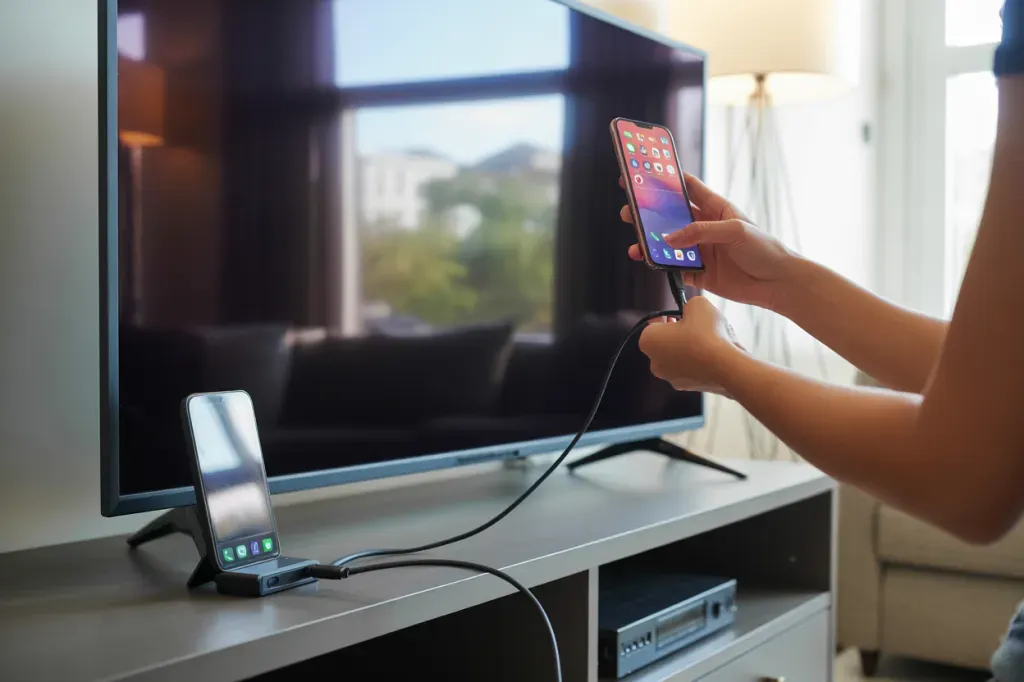
HDMI дублює екран смартфона на ТВ без затримок і з повним звуком. Для більшості сучасних Android достатньо кабелю або перехідника USB‑C↔HDMI із підтримкою DisplayPort Alt Mode. Підключіть USB‑C до телефона, HDMI — до вільного входу на телевізорі та оберіть відповідний HDMI‑порт у меню джерел. На екрані з’явиться копія дисплея, яку можна використовувати для відео, ігор чи показу документів. На окремих моделях Android відображення може потребувати актуального ПЗ з увімкненим відеовиходом через USB‑C.
На iPhone використовується цифровий AV‑адаптер Lightning↔HDMI. Під’єднайте адаптер до iPhone, HDMI — до ТВ, за потреби подайте живлення на адаптер через Lightning‑порт і оберіть HDMI‑вхід на телевізорі. Сумісні iPhone на iOS 13+ відтворюють відео та дублюють екран через цей адаптер у форматі до 1080p, керування відбувається зі смартфона.
- Перегляд. Фільми й серіали із мобільних застосунків на великому екрані.
- Геймінг. Зі зниженими затримками без Wi‑Fi.
- Офісні презентації. Демонстрації інтерфейсу застосунків.
USB до порту ТВ: телефон як носій медіа
Підключивши кабель USB між телефоном і ТВ та обравши USB як джерело сигналу, телевізор може побачити пам’ять телефона як накопичувач і відтворювати локальні фото, відео та аудіо. На смартфоні увімкніть режим «Передача файлів/МТР» або «Фото/PTP» — конкретна опція й підтримка залежать від бренду ТВ: на частині моделей потрібен саме MTP, інші працюють лише в PTP і показують тільки світлини. Пам’ятайте, що можливість відкривати конкретні файли визначається тим, які формати декодує ваш телевізор.
- Під’єднайте телефон через USB і відкрийте на ТВ розділ «Фото/Відео/Музика».
- На смартфоні у сповіщенні USB виберіть «Передача файлів/МТР» або «PTP».
- Запустіть відтворення потрібних медіа прямо з меню ТВ.
MHL (Mobile High‑Definition Link)
MHL передає відео та звук із телефона через HDMI‑порт, позначений як MHL, або через MHL‑адаптер до стандартного HDMI. Потрібні сумісний смартфон і MHL‑адаптер: під’єднайте адаптер до телефона, з’єднайте його з HDMI на ТВ, за потреби подайте живлення на адаптер, а на телевізорі виберіть відповідний вхід. Перевірити підтримку легко в застосунку на кшталт MHL Checker, оскільки ця технологія зустрічається не на всіх моделях. На сумісних ТВ доступне автоматичне перемикання на MHL‑вхід під час підключення.
У розділі налаштувань ТВ може бути пункт «Автоматичні зміни входу MHL» — увімкніть його, щоб телевізор сам перемикався на активний MHL.
SlimPort (micro‑USB → HDMI/DVI/DP/VGA)
SlimPort — рішення для старіших смартфонів із micro‑USB, яке дає змогу виводити сигнал не лише на HDMI, а й на DVI, DisplayPort або VGA. Схема проста: під’єднайте SlimPort‑адаптер до телефона, а далі — кабель потрібного стандарту до входу телевізора чи проєктора, після чого виберіть відповідне джерело на дисплеї.
На відміну від ранніх версій MHL, SlimPort не живиться від телефона й зазвичай потребує окремого живлення адаптера, що підвищує стабільність роботи з проєкторами й зовнішніми моніторами.
Wi‑Fi Direct: пряме з’єднання без роутера
Wi‑Fi Direct встановлює прямий бездротовий зв’язок «телефон↔ТВ» без маршрутизатора. На більшості Smart TV є пункт Wi‑Fi Direct або Screen Share. Активуйте функцію на обох пристроях, оберіть телевізор у списку на смартфоні та запускайте локальні фото, відео або музику для показу на екрані ТВ. Інтернет при цьому не потрібен.
- Увімкніть Wi‑Fi Direct у налаштуваннях телевізора.
- У налаштуваннях смартфона відкрийте Wi‑Fi Direct і виберіть назву ТВ.
- Підтвердьте з’єднання на телевізорі та відтворюйте локальні файли.
DLNA: трансляція файлів із телефона в локальній мережі
DLNA працює в межах домашньої мережі Wi‑Fi та дозволяє «штовхати» медіафайли зі смартфона на телевізор. Під’єднайте телефон і ТВ до однієї мережі, активуйте DLNA/«Домашня мережа» на телевізорі, а на Android у галереї чи плеєрі виберіть «Вибрати програвач» і назву свого ТВ. На iPhone зручно скористатися застосунком на кшталт iMediaShare, який знаходить сумісні програвачі в мережі.
Успіх відтворення залежить від того, які контейнери та кодеки підтримує ваш телевізор. Якщо формат не відкривається, конвертуйте файл або використайте інший спосіб під’єднання.
- Під’єднайте обидва пристрої до одного Wi‑Fi.
- У меню ТВ увімкніть DLNA або «Домашню мережу».
- На телефоні відкрийте файл і оберіть «Вибрати програвач» → назву свого ТВ.
Miracast: дзеркалювання екрана Android
Miracast дублює дисплей Android на сумісний телевізор або через зовнішній Miracast‑адаптер. З’єднання створюється як пряма «точка‑точка», тому інтернет не потрібен. На ТВ увімкніть Miracast/«Бездротовий дисплей», на телефоні — «Передача на екран/Screen cast» і виберіть пристрій зі списку.
- Активуйте Miracast або «Бездротовий дисплей» на ТВ.
- На Android відкрийте «Передача на екран/Screen cast» і виберіть телевізор.
- Підтвердіть підключення та дочекайтеся дублювання екрана.
Miracast базується на Wi‑Fi Direct і забезпечує передачу HD‑відео та багатоканального звуку; для роботи потрібна підтримка на обох пристроях або зовнішній адаптер для телевізора.
Chromecast/Google Cast: потокова передача та дзеркалювання
У сучасних Android/Google TV підтримка Google Cast вбудована, а для інших телевізорів використовується окремий медіаплеєр — Chromecast або Google TV Streamer. Сценарії охоплюють трансляцію зі «сумісних» застосунків із кнопкою Cast та дзеркалювання екрана Android через застосунок Google Home. На iPhone можливе дзеркалювання через сторонні застосунки для Chromecast.
Налаштування виконується в застосунку Google Home: обидва пристрої мають бути в одній Wi‑Fi мережі. Далі додайте телевізор або приставку, підтвердіть код на екрані та завершіть прив’язку. Пристрої бувають HD і 4K; на нових моделях роль приставки виконує Google TV Streamer, тоді як багато ТВ уже мають Cast «із коробки».
- Під’єднайте телефон і ТВ/Chromecast до однієї мережі Wi‑Fi.
- Відкрийте сумісний застосунок і натисніть іконку Cast.
- Виберіть свій телевізор, керуйте паузою та гучністю зі смартфона.
На частині пристроїв дзеркалювання екрана доступне через окремі застосунки з позначкою «Chromecast/Screen Mirroring».
AirPlay для iPhone
AirPlay дозволяє транслювати відео, фото та музику, а також дублювати екран iPhone на ТВ із підтримкою AirPlay або через Apple TV. Об’єднайте iPhone і телевізор в одній мережі Wi‑Fi, у застосунках натискайте іконку AirPlay для відправлення контенту, а для повного дублювання відкрийте Центр керування та натисніть «Відеодублювання».
Рішення працює швидко й стабільно в екосистемі Apple, підтримує керування з екрана iPhone та відтворення напряму на сумісних Smart TV без додаткових кабелів.
Трансляція із застосунку Google TV (Android): керування та «дивитися на телевізорі»
Застосунок Google TV на Android уміє під’єднуватися до Android/Google TV як віртуальний пульт і як «передавач» відео. Після прив’язки телефона до телевізора ви можете обирати контент на смартфоні та натискати «Дивитися на телевізорі», а також керувати паузою, перемотуванням і гучністю.
- Відкрийте Google TV на телефоні, натисніть «ТВ поблизу», введіть код із екрана ТВ і підтвердьте підключення.
- Для трансляції оберіть відео в Google TV та натисніть «Дивитися на телевізорі».
- Керуйте відтворенням зі смартфона як пультом.
Застосунок для дзеркалювання екрана: «Трансляція на ТВ» (Android)
Якщо на телевізорі ввімкнено Miracast/бездротовий дисплей або він сумісний із Chromecast, зручним варіантом стане застосунок «Трансляція на ТВ» від Softoria LLC. Застосунок знаходить сумісні пристрої в локальній мережі та запускає дзеркалювання екрана смартфона. Вимоги типові: одна Wi‑Fi мережа для телефону й ТВ, активована функція бездротового дисплея на телевізорі.
- Під’єднайте телефон і ТВ до одного Wi‑Fi та відкрийте «Трансляція на ТВ».
- Увімкніть Miracast/бездротовий дисплей на телевізорі або оберіть пристрій із Google Cast.
- Виберіть ТВ у списку й підтвердьте початок трансляції.
Зауважте, що якість і затримка залежать від роутера та радіоумов; для ігор краще обрати дротовий HDMI.
Варіанти без інтернету: що працює офлайн
Без доступу до інтернету гарантовано працюють дротові підключення USB‑C/Lightning↔HDMI, USB‑відтворення на самому ТВ, а також MHL і SlimPort. Із бездротових офлайн‑методів доступні Wi‑Fi Direct та Miracast, оскільки вони встановлюють пряме з’єднання між пристроями. Натомість Google Cast і керування через Google TV потребують спільної Wi‑Fi мережі.
- HDMI. Через USB‑C або Lightning, а також MHL і SlimPort — так, без інтернету.
- USB‑відтворення. З телефона на ТВ — так, залежить від підтримки форматів.
- Wi‑Fi Direct і Miracast. Так, створюють пряме з’єднання.
- Chromecast/Google Cast і Google TV. Ні, потрібна одна мережа Wi‑Fi.
Android і iPhone: відповідність способів підключення
| Android | Підтримуються USB‑накопичувач/галерея через USB на сумісних ТВ, HDMI через USB‑C↔HDMI із DP Alt Mode, MHL/SlimPort на відповідних моделях, а також Miracast і Wi‑Fi Direct для бездротового дзеркалювання. Потокова передача реалізована через Google Cast на Android/Google TV або через приставки з Cast‑підтримкою. |
| iPhone | Дротове під’єднання — через цифровий AV‑адаптер Lightning↔HDMI; бездротово — AirPlay на сумісні Smart TV або через Apple TV. Для трансляції на пристрої з Google Cast доступні сумісні застосунки з каст‑кнопкою; для дзеркалювання — сторонні рішення з маркуванням Chromecast/Screen Mirroring. |
Уточнення щодо HDMI. Для iPhone достатньо iOS 13+ та фірмового цифрового AV‑адаптера. Для Android необхідна підтримка відеовиходу через USB‑C на рівні моделі, що на нових пристроях увімкнено виробником або системними оновленнями.
Який спосіб дає більше свободи
Дротові підключення через HDMI забезпечують найстабільнішу картинку з мінімальною затримкою та працюють офлайн. Бездротові методи зручніші для потокового контенту й швидкого дзеркалювання, але залежать від якості мережі й сумісності. Вибір визначається типом телефона і ТВ, а також наявністю потрібного адаптера або приставки.