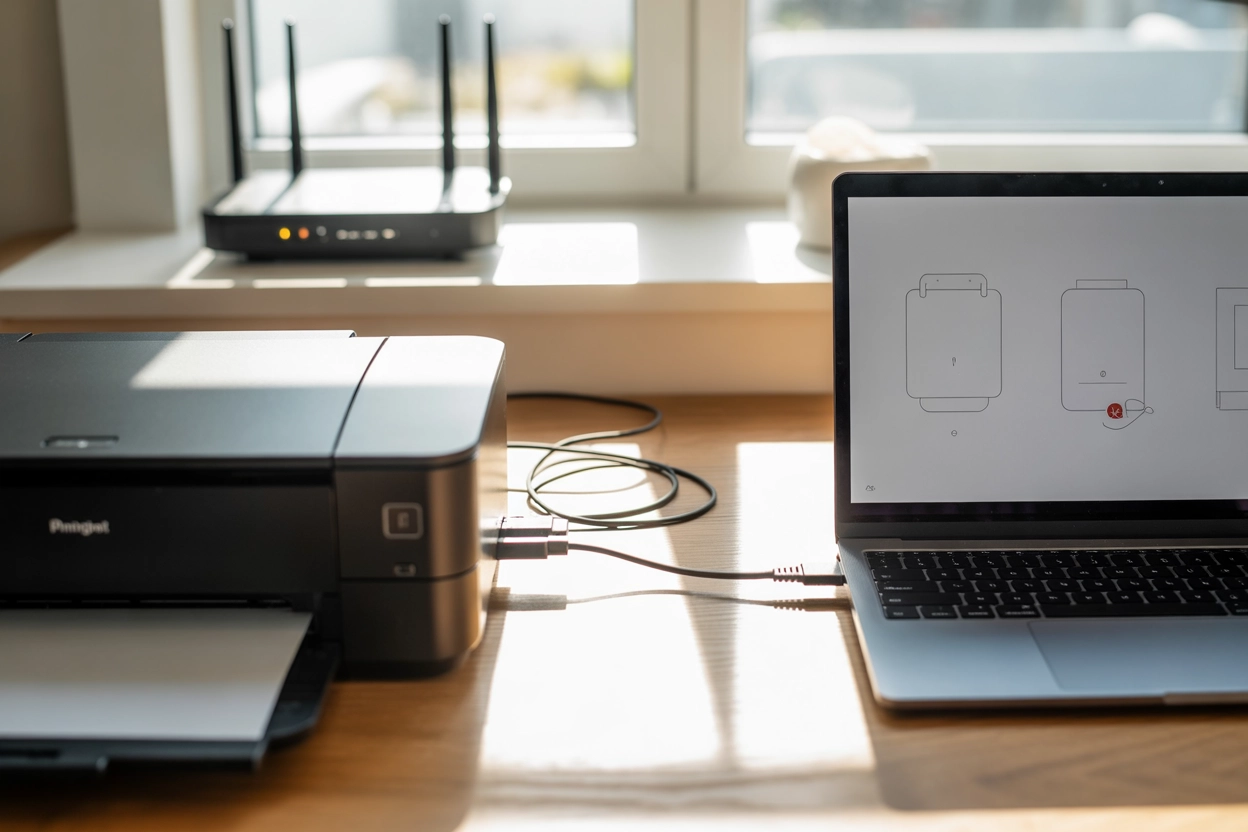
Налаштування друкарської техніки є критичним етапом для створення стабільного робочого середовища, незалежно від того, чи працюєте ви вдома, чи в офісі. Сучасні багатофункціональні пристрої Epson пропонують користувачам гнучкі рішення для інтеграції в локальну інфраструктуру. Завдяки впровадженню передових протоколів передачі даних, розробникам вдалося поєднати високу якість відбитків із максимальною мобільністю, що дозволяє швидко адаптувати обладнання до будь-яких технічних умов експлуатації.
Дротове підключення через USB-інтерфейс
Традиційний метод з’єднання за допомогою кабелю залишається найбільш надійним варіантом, який забезпечує стабільну передачу пакетів даних без ризику розриву сигналу через перешкоди в електромережі.
Порядок фізичного з’єднання пристроїв:
- Вимкнення живлення. Переконайтеся, що обидва пристрої знеструмлені для запобігання статичних розрядів.
- Під’єднання кабелю. Вставте штекер типу USB-B у відповідне гніздо принтера, а інший кінець — у вільний порт ноутбука.
- Запуск системи. Увімкніть ноутбук, дочекайтеся повного завантаження ОС, а потім натисніть кнопку живлення на панелі Epson.
- Автоматичне розпізнавання. Операційна система повинна ідентифікувати нове обладнання та почати пошук сумісних драйверів.
Перед початком роботи важливо перевірити фізичний стан роз’ємів та кабелю на відсутність заломів. Сучасні ноутбуки часто оснащені портами стандарту USB 3.0 (синього кольору), проте периферія Epson зазвичай працює на протоколі USB 2.0. Це не впливає на сумісність, оскільки інтерфейси є зворотно сумісними, проте використання оригінального екранованого кабелю довжиною до 1.8 метра допоможе уникнути затримок під час обробки важких графічних файлів.
Якщо ноутбук не реагує на підключення, варто спробувати змінити порт або перевірити статус пристрою в диспетчері обладнання. У деяких випадках система може визначити принтер як невідомий пристрій, що свідчить про необхідність ручного оновлення програмних компонентів для коректної взаємодії апаратної частини з операційним середовищем.
Налаштування бездротового зв’язку через Wi-Fi Direct
Функція прямого з’єднання дозволяє друкувати документи безпосередньо з ноутбука, навіть якщо у приміщенні відсутній маршрутизатор або доступ до локальної мережі. Принтер створює власну точку доступу, до якої підключається клієнтський пристрій.
| Параметр | Значення | Опис |
|---|---|---|
| Тип мережі | Peer-to-Peer | Пряме з’єднання між двома вузлами |
| Частота | 2.4 ГГц | Стандартний діапазон для стабільного покриття |
| Захист | WPA2-PSK | Шифрування даних для безпечного доступу |
Для активації режиму необхідно зайти в меню налаштувань мережі на самому принтері та вибрати розділ Wi-Fi Direct. Після генерації пароля пристрій почне транслювати SSID. На ноутбуці з Windows або macOS відкрийте перелік доступних мереж, знайдіть назву, що містить слово “DIRECT”, та введіть отриманий ключ. Це дозволяє працювати автономно, зберігаючи високу швидкість передачі даних без стороннього навантаження на канал зв’язку.
Після встановлення зв’язку пристрій з’явиться в переліку доступних у налаштуваннях друку. Цей метод ідеально підходить для термінових завдань, коли немає часу на складну конфігурацію роутера.
Інсталяція фірмового програмного забезпечення та драйверів
Повноцінна експлуатація функцій сканування, копіювання та моніторингу рівня чорнила можлива лише за умови використання офіційного пакету софту. Вбудовані драйвери Windows часто мають обмежений функціонал, що не дозволяє використовувати професійні режими обробки зображень.
Використовуйте лише офіційні ресурси виробника для завантаження інсталяційних файлів, щоб уникнути конфліктів системних служб.
Процес інсталяції зазвичай автоматизований і вимагає лише підтвердження кроків користувачем. Важливо закрити всі активні програми перед запуском виконавчого файлу для коректного запису бібліотек у системний реєстр.
Етапи встановлення програмного комплексу:
- Вибір моделі. Вкажіть точну серію вашого пристрою на сторінці epson.ua.
- Завантаження інсталятора. Оберіть версію, що відповідає розрядності вашої операційної системи.
- Ліцензійна угода. Прийміть умови використання програмного продукту для продовження розпакування.
- Тип підключення. Оберіть між USB або мережевим варіантом залежно від вашої конфігурації.
- Фінальне тестування. Виконайте запуск утиліти перевірки зв’язку для підтвердження готовності.
Сучасні пакети ПЗ від Epson також включають інструменти для автоматичного оновлення мікропрограми (прошивки) принтера. Регулярна актуалізація внутрішнього коду пристрою виправляє критичні помилки в роботі Wi-Fi модулів та покращує алгоритми змішування кольорів. Під час оновлення прошивки суворо заборонено вимикати живлення принтера, оскільки це може призвести до виходу обладнання з ладу без можливості програмного відновлення.
Використання хмарних сервісів та Epson Connect
Технологія Epson Connect розширює межі звичайного друку, дозволяючи відправляти файли на пристрій через інтернет з будь-якої точки світу. Це перетворює принтер на частину глобальної екосистеми з доступом через хмару.
Алгоритм активації хмарного друку:
- Реєстрація облікового запису. Створіть аккаунт на порталі https://www.google.com/search?q=epsonconnect.com для прив’язки вашого обладнання.
- Призначення адреси. Отримайте унікальну поштову скриньку для вашого принтера у форматі @https://www.google.com/search?q=print.epsonconnect.com.
- Додавання пристрою. Підтвердіть ідентифікатор принтера через панель керування або веб-інтерфейс.
Хмарні сервіси підтримують роботу з популярними сховищами, такими як Google Drive або Dropbox. Користувач може налаштувати автоматичний друк вкладень, що надходять на спеціальну електронну адресу, що значно прискорює обмін документами в робочих групах.
Електронна адреса кожного принтера є унікальною і генерується випадковим чином для забезпечення конфіденційності ваших даних.
Навіть якщо ноутбук знаходиться в іншій мережі або за сотні кілометрів, функція Remote Print дозволяє використовувати стандартне діалогове вікно друку. Програмне забезпечення перехоплює запит і відправляє його через захищений тунель на сервер, який потім пересилає документ безпосередньо на ваш пристрій у режимі реального часу.
Синхронізація через WPS на роутері
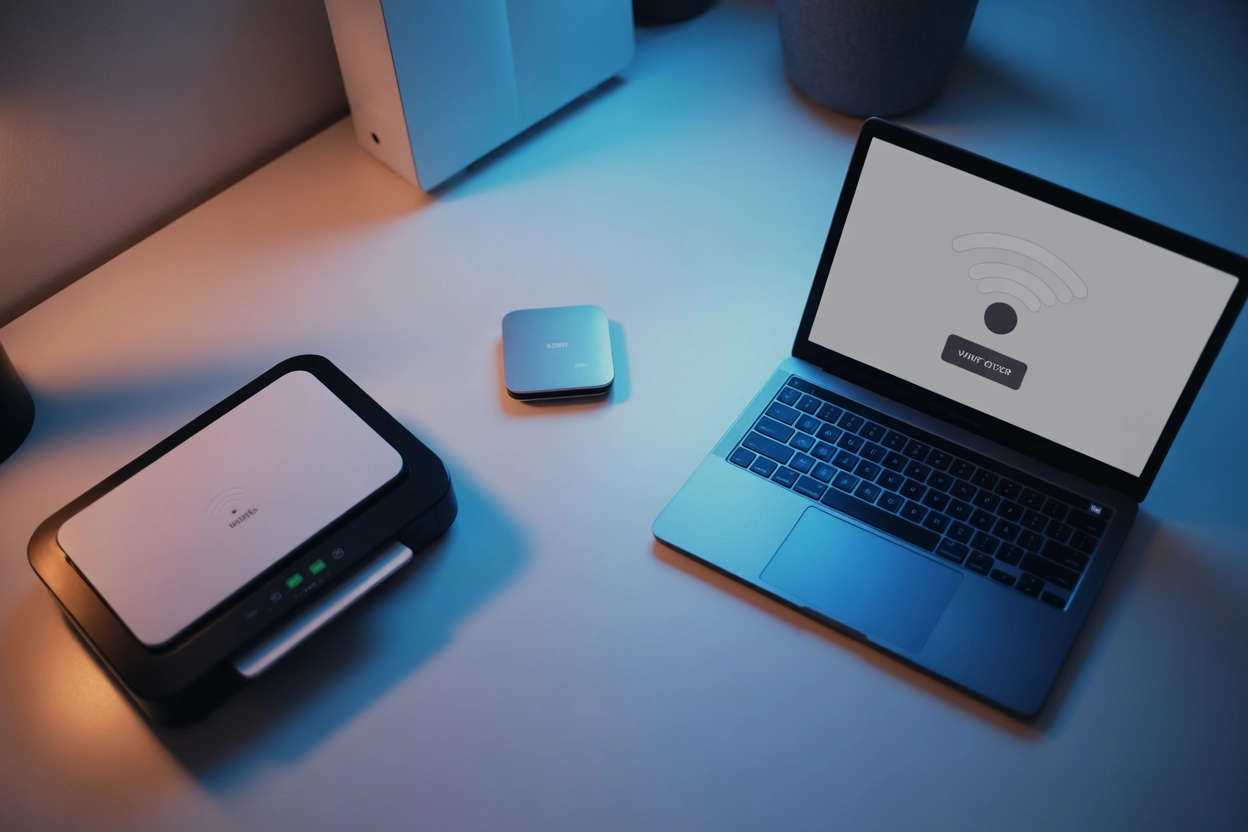
Метод Wi-Fi Protected Setup (WPS) є найшвидшим способом підключення обладнання до домашньої інфраструктури, оскільки він виключає необхідність ручного введення довгих літерно-цифрових ключів безпеки.
Більшість сучасних маршрутизаторів підтримують цю функцію за замовчуванням. Перед початком переконайтеся, що на вашому роутері активовано режим WPS у налаштуваннях безпеки (це можна перевірити через веб-інтерфейс за адресою 192.168.0.1 або подібною).
Послідовність активації з’єднання:
- Кнопка WPS. Натисніть та утримуйте відповідну кнопку на задній панелі роутера протягом 3 секунд.
- Активація на принтері. Затисніть кнопку Wi-Fi на панелі Epson, доки індикатор не почне блимати двома кольорами.
- Очікування сигналу. Дочекайтеся, поки світлодіодний індикатор стане горіти рівним зеленим світлом.
- Перевірка статусу. Переконайтеся, що ноутбук та принтер тепер перебувають в одному частотному діапазоні.
Після завершення фізичного сполучення необхідно відкрити параметри Windows у розділі “Пристрої” та натиснути “Додати принтер або сканер”. Система самостійно знайде Epson у локальній мережі та встановить необхідні конфігураційні файли для роботи.
Такий спосіб підключення є безпечним, оскільки сесія для обміну ключами залишається відкритою лише протягом двох хвилин. Це запобігає несанкціонованому доступу сторонніх осіб до вашої бездротової мережі під час процесу ініціалізації пристрою.
Налаштування параметрів друку в операційній системі
Після завершення всіх етапів фізичного та програмного підключення необхідно відкалібрувати пристрій для отримання максимально якісного результату на папері. Налаштування виконується через системне меню властивостей принтера.
| Режим | Призначення |
|---|---|
| Чернетка | Економія чорнила для текстових документів |
| Стандарт | Оптимальний баланс швидкості та якості |
| Висока якість | Максимальна деталізація для фотографій та графіки |
В операційній системі можна задати індивідуальні профілі для різних типів носіїв — від звичайного офісного паперу до щільного глянцевого фотопаперу. Це критично важливо, оскільки принтер змінює об’єм краплі чорнила залежно від здатності поверхні поглинати вологу. Неправильний вибір профілю може призвести до появи смуг або розмиття дрібних деталей на зображенні.
Першочергові дії в системному меню:
- Типовий принтер. Установіть Epson як основний пристрій (Default), щоб автоматично надсилати документи саме на нього.
- Черга друку. Перевірте розділ керування завданнями на наявність старих помилок або зупинених процесів.
- Пробна сторінка. Виконайте тестовий друк для перевірки цілісності ліній та коректності передачі кольорів.
- Калібрування головок. Запустіть утиліту вирівнювання через вкладку “Сервіс”, якщо помітили зміщення тексту.
Завжди звертайте увагу на статус чорнила, який відображається у системному треї. Своєчасна заправка контейнерів у моделях із СБПЧ або заміна картриджів допоможе уникнути завоздушування друкуючої головки, що є особливо актуальним при великих обсягах роботи через бездротові канали зв’язку.
Який метод інтеграції стане оптимальним для вашого робочого процесу? Вибір між стабільним USB-кабелем, гнучким Wi-Fi або мобільними хмарними технологіями залежить від потреби у швидкості та частоти переміщення ноутбука, але кожен із цих способів гарантує коректну роботу обладнання Epson за умови дотримання черговості кроків інсталяції. Використання сучасних стандартів підключення дозволяє максимально розкрити потенціал вашого принтера в будь-яких умовах.