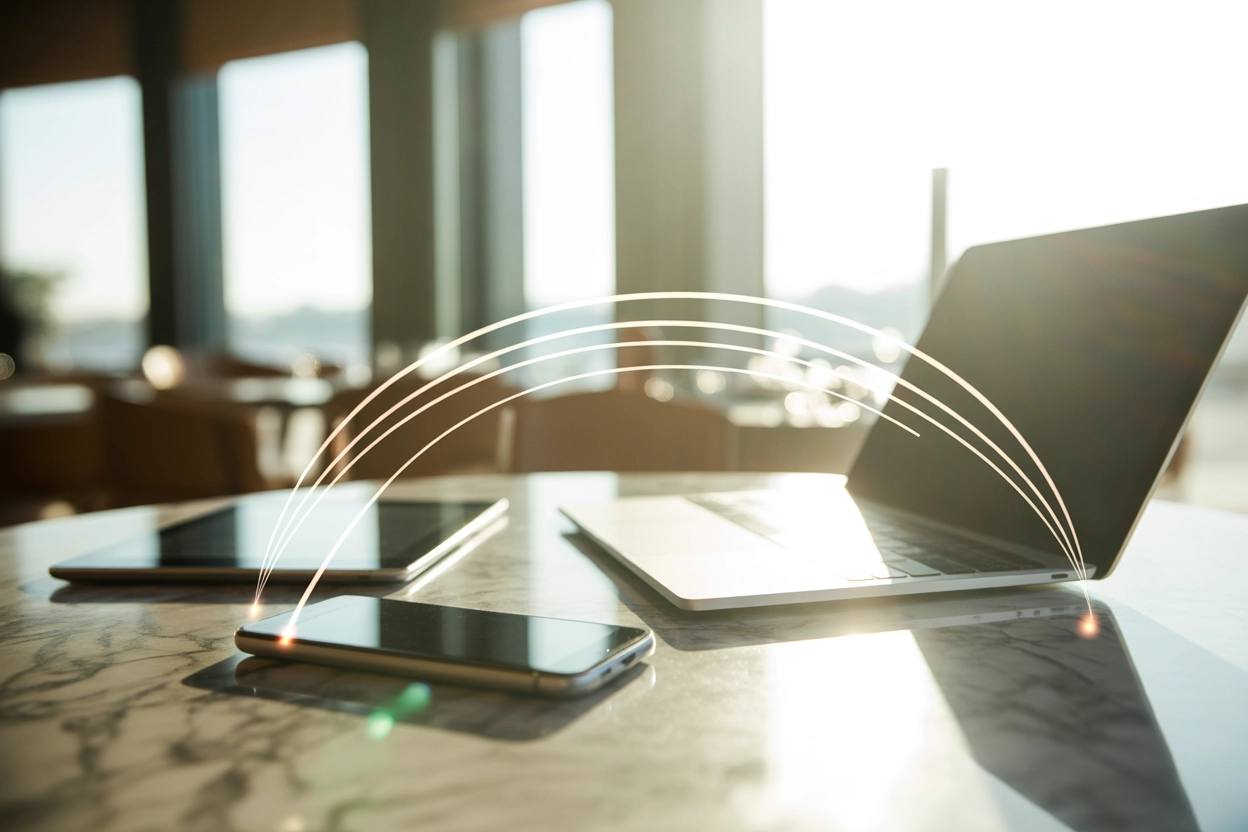
Сучасні реалії вимагають максимальної гнучкості у доступі до мережі, коли звичний стаціонарний зв’язок зникає через технічні роботи чи аварійне вимкнення світла. Смартфон у таких випадках стає порятунком, виконуючи роль портативного роутера. Перетворити мобільний пристрій на повноцінну персональну точку доступу можна за лічені секунди, забезпечивши стабільним сигналом ноутбуки, планшети чи інші гаджети одночасно без втрати мобільності та продуктивності.
Створення мобільної точки доступу на Android
Налаштування починається з меню «Мережа та інтернет», де потрібно знайти пункт «Точка доступу та модем». Тут користувач може самостійно встановити назву мережі (SSID), яка відображатиметься для інших, та надійний пароль для захисту від сторонніх. Сучасні версії системи дозволяють також керувати списком підключених пристроїв, що дає повний контроль над використанням трафіку та безпекою.
Послідовність активації:
- Налаштування. Відкрийте головне меню та перейдіть у розділ підключень.
- Вибір опції. Знайдіть та відкрийте пункт Точка доступу та модем.
- Активація. Перемкніть тумблер у стан Увімкнено для початку мовлення.
Важливою функцією є автоматичне вимкнення точки доступу, якщо до неї тривалий час не підключено жодного клієнта, що суттєво економить заряд акумулятора пристрою.
Активація персонального вузла зв’язку на iPhone
Власникам iOS-пристроїв доступна функція «Власний хот-спот», яка знаходиться у головному меню налаштувань. Окрім стандартної роздачі інтернету через Wi-Fi, система пропонує глибоку інтеграцію з екосистемою Apple. Зокрема, можна налаштувати автоматичний доступ для учасників «Сімейного доступу», що дозволяє родичам підключатися до вашої мережі без необхідності щоразу вводити пароль, що значно спрощує спільне використання ресурсів.
Передача даних у мережах 4G та 5G супроводжується підвищеним споживанням енергії та значним нагріванням корпусу, тому під час тривалої роботи варто тримати смартфон на зарядному пристрої.
Для підключення старих ноутбуків чи ігрових приставок передбачена опція «Максимальна сумісність». Вона переводить частоту мовлення на 2.4 ГГц, забезпечуючи стабільну видимість мережі для техніки, яка не бачить сучасні канали 5 ГГц.
Синхронізація інтернету через USB-кабель та адаптери
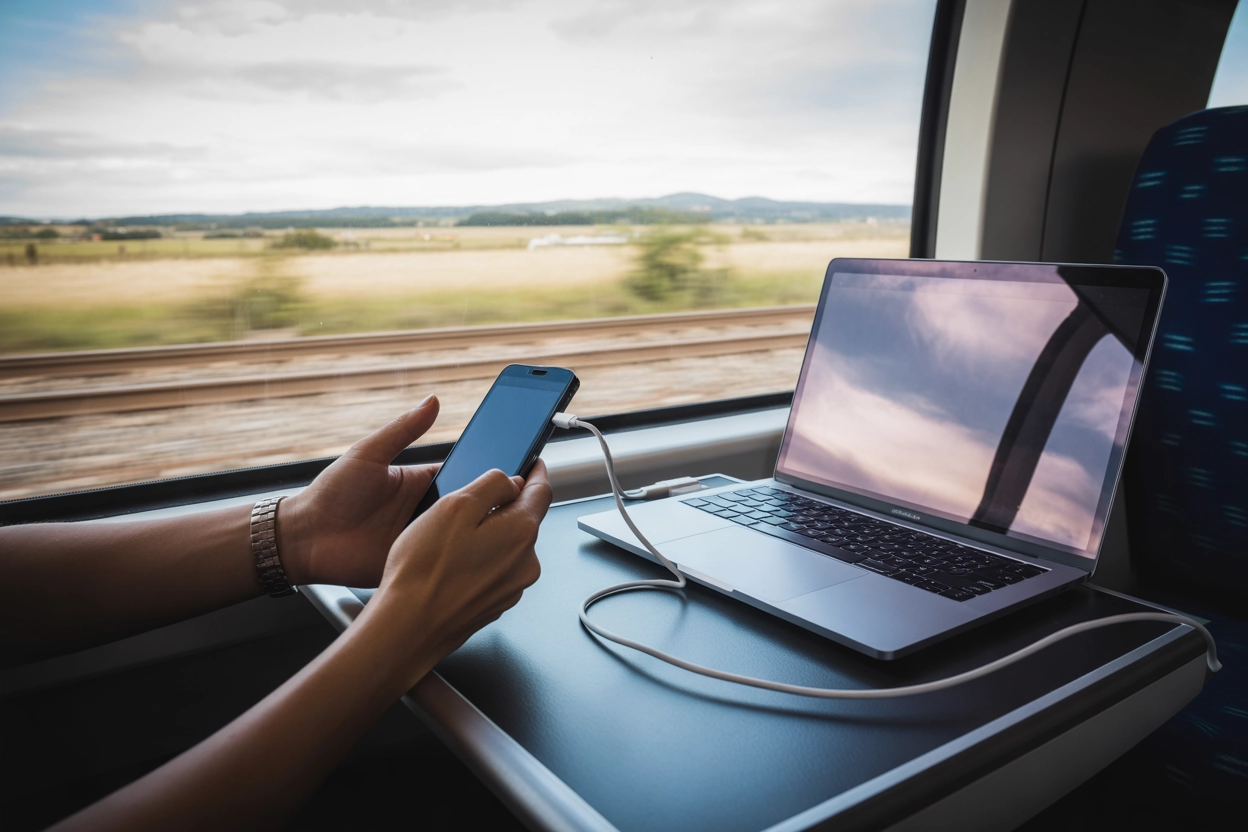
Використання телефона як дротового модема є найбільш надійним способом передачі сигналу. Це виключає перешкоди, характерні для радіоефіру, та забезпечує пряму передачу пакетів даних між пристроями через стандартний кабель, що йде у комплекті з вашим смартфоном.
| Метод | Швидкість | Стабільність | Енергоспоживання |
|---|---|---|---|
| USB-кабель | Висока | Максимальна | Низьке (заряджає) |
| Wi-Fi точка | Висока | Середня | Дуже високе |
Після з’єднання смартфона з комп’ютером кабелем необхідно активувати режим «USB-модем» у налаштуваннях мережі. На боці операційної системи Windows або macOS процес зазвичай відбувається автоматично: система ідентифікує новий пристрій як віртуальну мережеву карту. У деяких випадках у розділі керування мережами з’являється нове Ethernet-підключення, яке не потребує додаткових драйверів чи налаштувань з боку користувача ПК.
Прогресивним рішенням є використання спеціальних Type-C LAN-адаптерів. Такий перехідник дозволяє під’єднати смартфон напряму до порту Ethernet ноутбука або навіть стаціонарного комп’ютера. Це гарантує максимальну стабільність і мінімальні затримки (пінг), що критично для відеодзвінків через zoom.us або роботи з віддаленими серверами.
Цей метод також дозволяє смартфону отримувати живлення безпосередньо від порту USB ноутбука, що запобігає розряджанню батареї під час активного використання мобільного інтернету як основного.
Передача мережевого сигналу за допомогою Bluetooth
Хоча технологія Bluetooth асоціюється з навушниками, вона чудово справляється з роллю бездротового модема. Головна перевага цього методу — надзвичайно низьке енергоспоживання у порівнянні з Wi-Fi. Це дозволяє роздавати інтернет протягом багатьох годин, не хвилюючись про стан акумулятора. Процес починається зі створення пари між смартфоном та комп’ютером або іншим планшетом у меню.
Етапи підключення:
- Меню Bluetooth. Увімкніть пошук нових пристроїв на вашому комп’ютері.
- Створення пари. Оберіть смартфон у списку та підтвердьте код сполучення.
- Доступ до мережі. Натисніть на пристрій та виберіть пункт Підключитися до мережі.
Варто враховувати технічні обмеження швидкості, які зазвичай не перевищують 1-2 Мбіт/с. Цього цілком достатньо для перевірки пошти, роботи в месенджерах або читання новин, проте для перегляду потокового відео у високій якості цього каналу буде замало.
Такий спосіб ідеальний як аварійний варіант для тривалої підтримки зв’язку на планшеті, коли немає можливості підключити дріт чи використати Wi-Fi.
Технічні параметри захисту та вибір діапазону
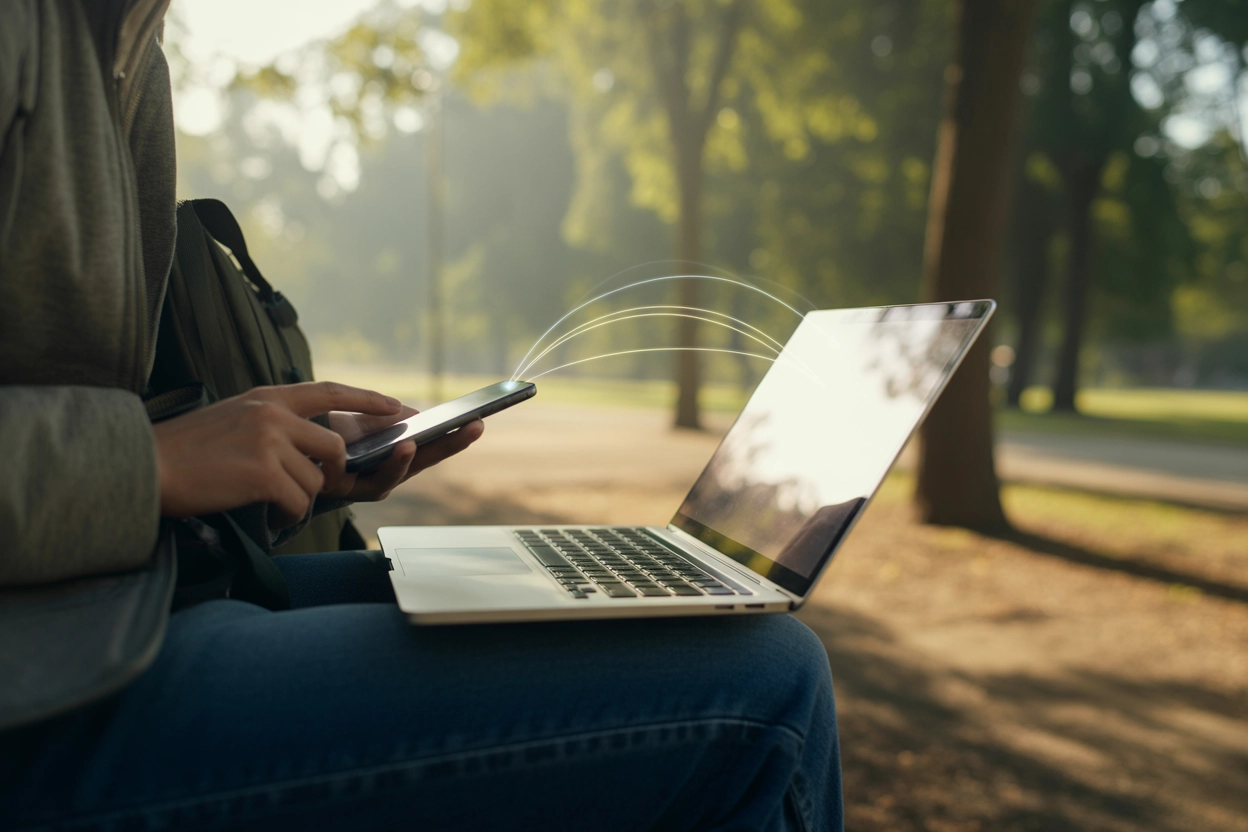
Безпека вашої точки доступу безпосередньо залежить від обраного протоколу шифрування. Більшість пристроїв пропонують вибір між WPA2 та сучаснішим WPA3. Останній забезпечує кращий захист від підбору паролів та зламів, проте може бути несумісним із застарілим обладнанням, що вимагає уважного підходу до налаштування мережі.
Вибір частоти мовлення суттєво впливає на якість сигналу. Діапазон 2.4 ГГц забезпечує більший радіус дії та краще проходить крізь стіни, але він часто перевантажений іншими мережами. Натомість 5 ГГц пропонує максимальну пропускну здатність і значно вищу швидкість завантаження, проте потребує прямої видимості або близького розташування гаджетів. Для підвищення рівня приватності можна скористатися функцією приховування назви мережі, тоді до неї зможуть підключитися лише ті, хто знає її точний SSID. Це мінімізує ризик підключення випадкових перехожих.
Параметри захисту:
- Шифрування. Використання сучасних протоколів WPA2-PSK або WPA3-Personal.
- Фільтрація. Можливість обмеження доступу за унікальною MAC-адресою пристрою.
- Таймаут. Налаштування автоматичного вимкнення при тривалій бездіяльності клієнтів.
Контроль за цими параметрами дозволяє перетворити телефон на захищений корпоративний вузол зв’язку навіть у публічних місцях або кафе.
Залежність методу підключення від завдань
Вибір конкретного способу підключення залежить від поточних пріоритетів користувача. USB ідеально підходить для стабільної стаціонарної роботи, Wi-Fi забезпечує мобільність групи людей, а Bluetooth виручає при критично низькому заряді батареї. Важливо пам’ятати, що реальна ефективність роздачі завжди обмежена якістю покриття мобільного оператора у вашій локації та технічними лімітами тарифного плану, тому варто заздалегідь перевірити умови надання послуг провайдером.