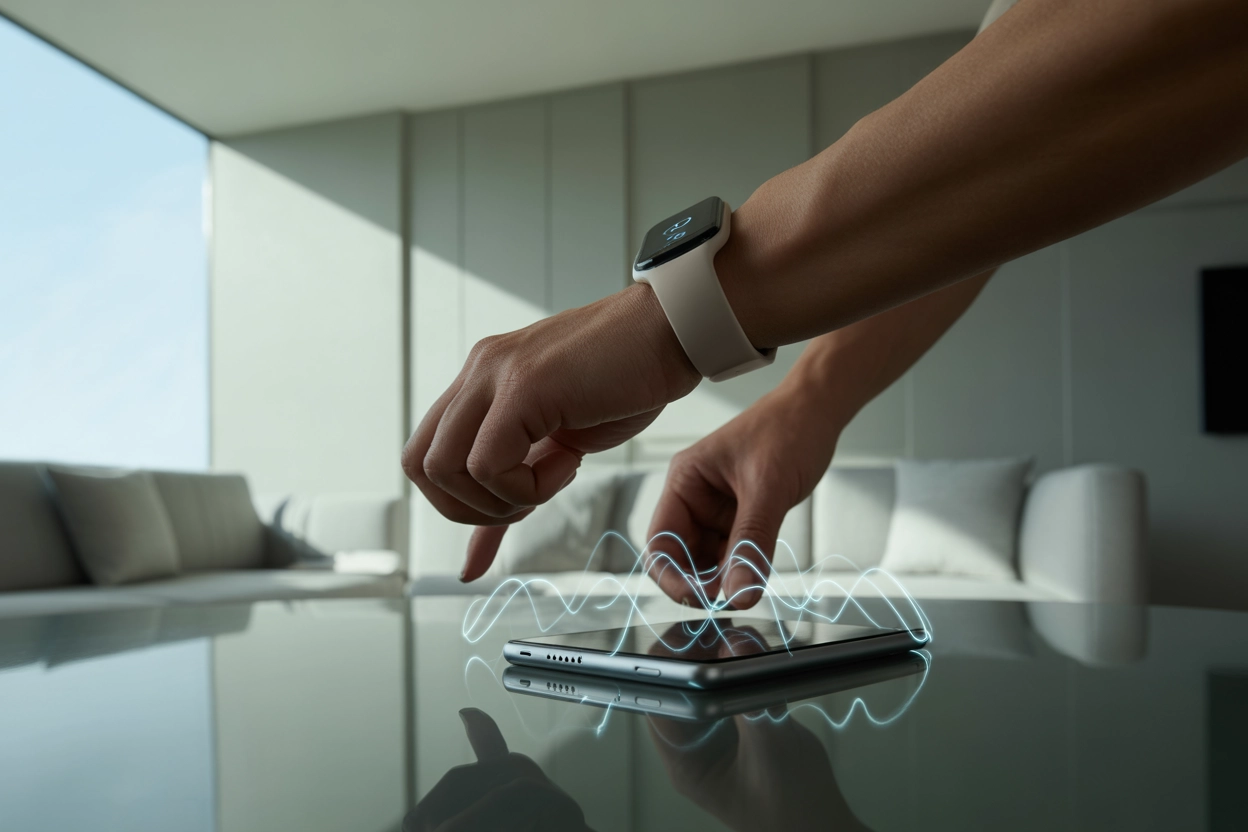
Налаштування смарт-годинника — це не просто формальність, а критичний етап, від якого залежить активація всіх інтелектуальних функцій, закладених виробником. Тільки правильна синхронізація забезпечує стабільну передачу даних з біометричних датчиків, миттєву доставку сповіщень та коректну роботу GPS-модулів. Помилки на цьому етапі призводять до прискореного розряду акумуляторів обох пристроїв та створюють вразливості для безпеки персональних даних користувача у цифровій екосистемі.
Базові етапи підготовки електроніки до роботи
Перед початком роботи обов’язково зарядіть обидва гаджети мінімум до 50% та активуйте на смартфоні модулі Bluetooth і Wi-Fi.
Необхідні параметри:
- Версія ОС. Android 6.0+ або iOS 12.0+ залежно від моделі аксесуара.
- Вільна пам’ять. Мінімум 200–500 МБ для встановлення додатків та кешу.
- Оновлення. Наявність останніх патчів безпеки для стабільного з’єднання.
Другим кроком є завантаження офіційного програмного забезпечення. Для Apple Watch це інтегрований додаток Watch, для Samsung — Galaxy Wearable, а для універсальних моделей — Wear OS by Google. Використовуйте виключно App Store або Google Play, щоб уникнути встановлення шкідливого ПЗ, яке може скомпрометувати дані.
Найважливішим моментом є надання системних дозволів під час першого запуску програми. Вам необхідно дозволити доступ до контактів, геолокації у фоновому режимі, мікрофона та, найголовніше, до списку повідомлень. Без цих привілеїв годинник не зможе відображати ім’я абонента під час дзвінка, будувати маршрути на картах або виводити текст вхідних повідомлень із месенджерів. Пам’ятайте, що обмеження доступу до Bluetooth-сканування у нових версіях Android зробить пристрій повністю невидимим для програми.
Процедура інтеграції годинників Apple в екосистему iOS
Екосистема Apple пропонує найбільш автоматизований процес: достатньо піднести увімкнений годинник до розблокованого iPhone, щоб на екрані телефона з’явилося сервісне вікно з пропозицією створити нову пару.
- Сканування. Сфокусуйте камеру смартфона на анімації, що з’явилася на дисплеї годинника.
- Вибір руки. Вкажіть, на якому зап’ясті ви плануєте носити девайс — лівому чи правому.
- Умови. Ознайомтеся та прийміть положення ліцензійної угоди для активації сервісів.
Після базового з’єднання система запропонує увійти в Apple ID для автоматичної синхронізації паролів та налаштувань iMessage. На цьому етапі ви також активуєте Siri, вибираєте параметри відстеження активності та налаштовуєте Apple Pay. Завершальна синхронізація може тривати кілька хвилин, протягом яких пристрої мають знаходитися поруч. Це забезпечує перенесення ваших кардіопоказників та налаштувань конфіденційності в додаток “Здоров’я”.
Синхронізація лінійки Galaxy Watch з Android-платформою
Для годинників Samsung використовується додаток Galaxy Wearable, що підтримує серії на Wear OS та Tizen.
| Серія годинника | Основний плагін | Сумісність ОС |
|---|---|---|
| Watch 4 / 5 | Watch4 / Watch5 Manager | Android 8.0+ |
| Watch 6 / 7 | Galaxy Watch6 / Watch7 Manager | Android 11.0+ |
Для повноцінного доступу до магазину циферблатів та хмарного резервного копіювання необхідно авторизуватися в облікових записах Samsung та Google. Це дозволить синхронізувати ваші нотатки, нагадування та дані про сон.
Процес сполучення починається автоматично після виявлення пристрою поблизу. Програма самостійно завантажить необхідний модуль Watch Manager, характерний для вашої конкретної моделі. Дуже важливо звірити шестизначний цифровий код, який одночасно висвітиться на обох екранах. Тільки після підтвердження ідентичності кодів розпочнеться фінальна ініціалізація системи.
Під час налаштування Galaxy Watch особлива увага приділяється інтеграції з сервісами Google. Оскільки нові моделі працюють на платформі Wear OS, ви можете одразу перенести свої платіжні карти в Google Wallet та налаштувати Play Store. Це дає змогу встановлювати додатки безпосередньо з годинника. Також система запропонує активувати автоматичне виявлення тренувань та моніторинг рівня кисню в крові під час сну, що вимагає додаткових дозволів у розділі біометрії Samsung Health.
Поєднання фітнес-трекерів та годинників Xiaomi й Amazfit
Xiaomi перевела свої нові пристрої на єдину платформу Mi Fitness (колишня Xiaomi Wear), тоді як бренд Amazfit продовжує використовувати екосистему Zepp. Під час реєстрації Mi Account критично важливо вибрати коректний регіон (Україна), оскільки це безпосередньо впливає на можливість додавання банківських карт для NFC-оплат.
Найшвидший метод підключення — сканування QR-коду, який з’являється на циферблаті годинника при першому ввімкненні. Відкрийте розділ “Пристрої” в додатку на смартфоні, натисніть “Додати” та наведіть камеру на код. Після вібровідгуку підтвердіть запит на створення пари. Це дозволить уникнути плутанини в назвах пристроїв у списку Bluetooth. Після з’єднання система оновить прошивку (firmware) до актуальної версії, що зазвичай займає близько 10 хвилин. Не вимикайте пристрої до завершення повного циклу оновлення системи.
Параметри фонової активності:
- Робота у фоні. Вимкнення обмежень активності в налаштуваннях “Батарея” для Mi Fitness.
- Автозапуск. Додавання програми в список автоматичного старту при перезавантаженні телефона.
- Закріплення. Використання “замка” в меню нещодавно запущених додатків для запобігання закриттю.
Встановлення зв’язку з пристроями Huawei в сучасних умовах
Через відсутність Huawei Health у Google Play, власникам Android-смартфонів слід завантажувати додаток через фірмовий магазин AppGallery або як прямий APK-файл з офіційного сайту huawei.com. Це гарантує отримання останніх оновлень, які недоступні в сторонніх архівах. Після встановлення потрібно створити ID Huawei, що відкриє доступ до хмарного сховища для ваших звітів про здоров’я та куплених циферблатів.
Вкрай важливо встановити або оновити сервіси HMS Core (Huawei Mobile Services) до останньої версії. Це необхідно для коректної візуалізації карт у тренуваннях та стабільної роботи погодних віджетів.
У самому додатку перейдіть у вкладку “Пристрої”, натисніть “Додати” та дочекайтеся завершення сканування ефіру. Виберіть назву свого годинника зі списку знайдених Bluetooth-девайсів.
Фінальним етапом є ручна активація доступу до “Сповіщень” у системному меню Android. У налаштуваннях конфіденційності знайдіть Huawei Health та переведіть тумблер у положення “Дозволено”, інакше годинник не буде реагувати на повідомлення з Telegram чи Viber.
Використання сервісів Wear OS для сторонніх брендів
Моделі від Fossil, TicWatch та Google Pixel Watch працюють на універсальній платформі Wear OS, що забезпечує глибоку інтеграцію з Google.
Для початку роботи встановіть додаток Wear OS by Google (або фірмову утиліту від виробника, як-от Pixel Watch app). Процес ініціалізації стандартний: активуйте Bluetooth, запустіть пошук і дочекайтеся появи назви вашого аксесуара. Головна перевага цієї системи — можливість безшовного перенесення всіх даних облікового запису Google зі смартфона на годинник.
- Мова. Виберіть українську мову інтерфейсу безпосередньо на екрані годинника.
- Копіювання. Виберіть обліковий запис Google, який потрібно клонувати для доступу до пошти.
- Дозволи. Підтвердіть запит на синхронізацію контактів та доступу до календаря.
Синхронізація календаря та контактів відбувається автоматично, що дозволяє отримувати нагадування про зустрічі та ініціювати дзвінки голосом. Під час першого налаштування система обов’язково запропонує активувати Google Assistant. Також критично важливо налаштувати Google Wallet: для цього потрібно встановити графічний ключ або PIN-код на самому годиннику, оскільки безпека безконтактних платежів є пріоритетом для Wear OS у сучасних умовах.
Після завершення всіх етапів годинник завантажить ваші персональні маршрути з Google Maps. Це дозволить використовувати навігацію в режимі реального часу без необхідності постійно діставати смартфон із кишені.
Специфіка підключення професійного спортивного обладнання
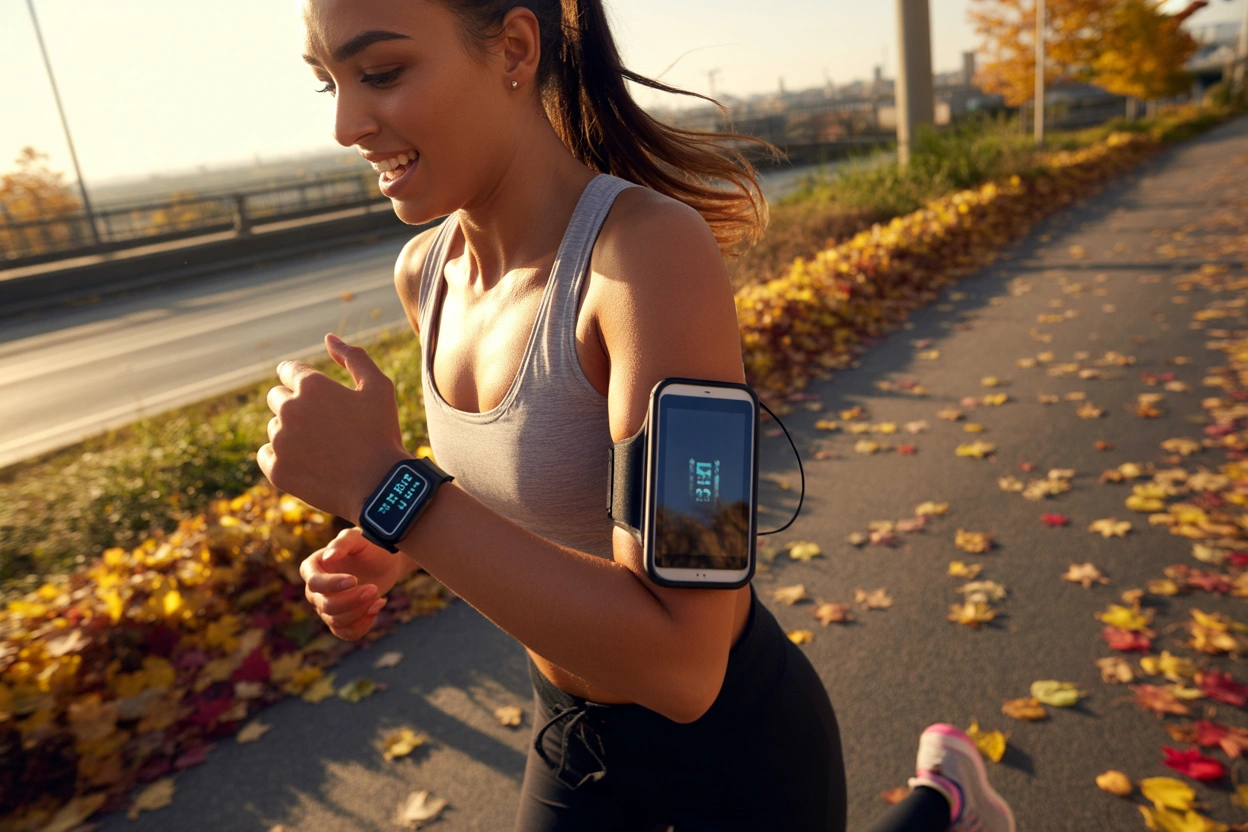
Професійні пристрої Garmin та Suunto потребують встановлення Garmin Connect або Suunto App відповідно. На відміну від лайфстайл-моделей, тут налаштування починається зі створення детального профілю користувача. Вам необхідно точно вказати стать, вагу, зріст, вік та середній рівень фізичної активності. Ці дані є базовими для алгоритмів Firstbeat, які розраховують VO2 max, час відновлення та інтенсивність навантаження. Помилка навіть у кілька кілограмів призведе до некоректних фізіологічних звітів.
| Протокол зв’язку | Особливості передачі | Цільове призначення |
|---|---|---|
| Bluetooth Smart | Низьке енергоспоживання | Зв’язок зі смартфоном |
| ANT+ | Багатоканальний зв’язок | Підключення датчиків пульсу / каденсу |
Останнім кроком є налаштування автоматичного вивантаження результатів у хмару. Після кожного тренування годинник синхронізує GPS-треки та метрики з сервером через Wi-Fi або Bluetooth. Також рекомендується підключити картографічні сервіси для побудови маршрутів (strava.com або komoot.com) безпосередньо в додатку.
Налаштування бюджетних китайських моделей через сторонній софт
Бюджетні гаджети часто не мають власного брендованого софту, тому використовують універсальні додатки на кшталт Da Fit або FitPro. Головна проблема тут — ідентифікація пристрою серед десятків схожих назв у радіусі дії Bluetooth.
Доступні функції:
- Сон. Активація автоматичного моніторингу фаз відпочинку в нічний час.
- Нагадування. Налаштування сповіщень про необхідність розминки при малорухливості.
- Камера. Дозвіл на використання годинника як дистанційного пульта спуску затвора.
Через агресивну політику енергозбереження сучасних оболонок (MIUI, HyperOS, ColorOS), сторонні додатки часто вивантажуються з пам’яті, що призводить до розриву зв’язку. Щоб сповіщення приходили стабільно, необхідно зайти в налаштування додатка на смартфоні та дозволити йому роботу у фоновому режимі без обмежень. Також корисно вимкнути оптимізацію батареї саме для цієї програми, щоб система не “вбивала” процес для економії заряду смартфона.
В налаштуваннях Android цей пункт зазвичай називається “Економія заряду” або “Оптимізація батареї”. Для стабільної роботи встановіть значення “Не оптимізувати” для вашого фітнес-додатка.
Якщо програма все одно втрачає зв’язок, перевірте, чи не ввімкнено режим “Не турбувати” на самому годиннику. Часто користувачі випадково активують його в швидких налаштуваннях, через що вібрація при сповіщеннях зникає, хоча синхронізація фактично працює. Також переконайтеся, що додаток має дозвіл на роботу поверх інших вікон.
У разі критичних збоїв завжди допомагає скидання налаштувань мережі на смартфоні або повне видалення та повторне встановлення утиліти з очищенням кешу.
Повноцінне використання сучасного смарт-годинника напряму залежить від того, наскільки ретельно виконано кожен етап первинного з’єднання та програмної синхронізації. Вибір конкретного алгоритму дій диктується виключно операційною системою вашого мобільного пристрою та вимогами виробника аксесуара, що разом створює стабільне середовище для роботи всіх інтелектуальних опцій. Лише за умови правильної інтеграції гаджет перетворюється з простого цифрового екрана на надійного асистента, здатного безпомилково супроводжувати вас у повсякденних справах і під час спортивних навантажень.