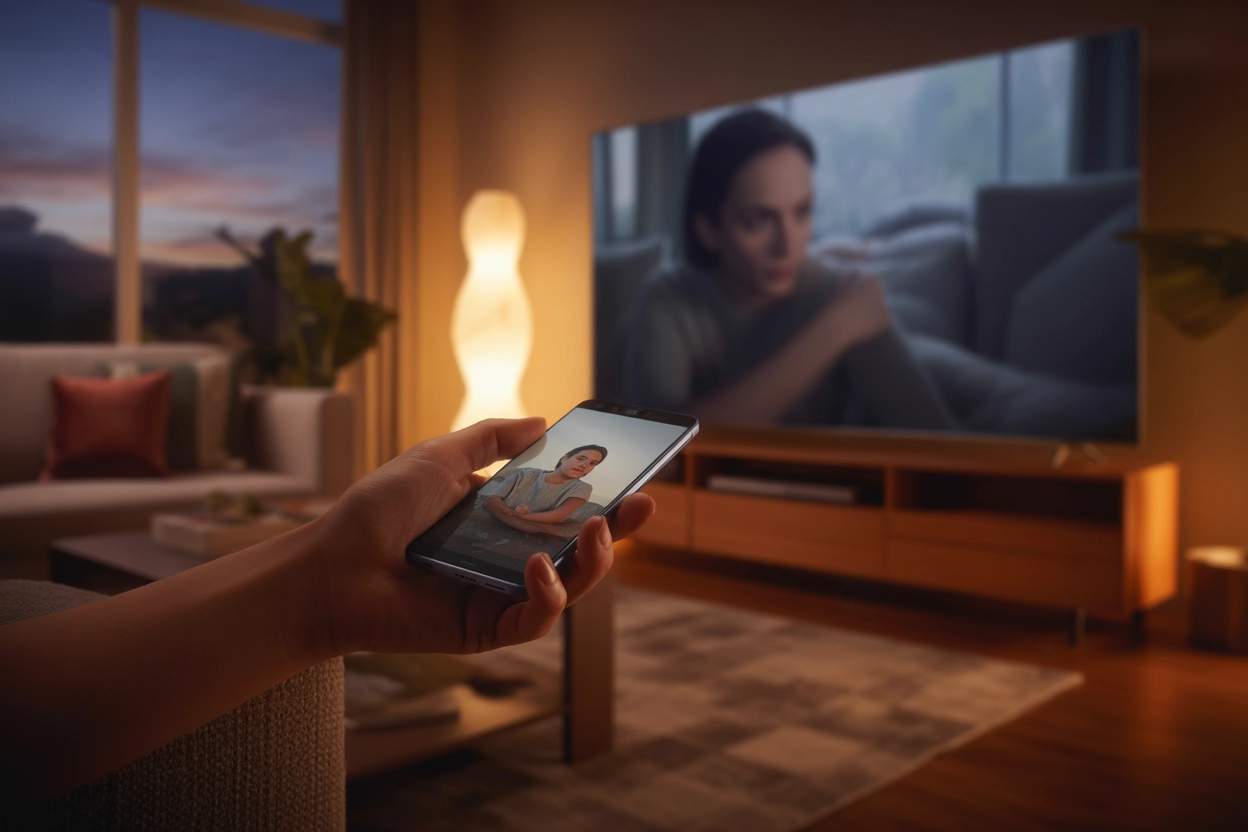
Сучасні смартфони перетворилися на потужні медіацентри, проте перегляд захопливого блокбастера на невеликому дисплеї ніколи не зрівняється з магією великого екрана. Використання телевізора дозволяє повністю зануритися в атмосферу кіно, позбавляючи потреби копіювати файли на незручні флешки або підключати громіздкі ноутбуки. Головне — правильно обрати протокол передачі даних, орієнтуючись на можливості вашого гаджета та функціонал наявної ТВ-панелі. Це дозволить уникнути технічних проблем та отримати максимальне задоволення від перегляду улюбленого контенту без зайвих зусиль.
Бездротове дублювання через Miracast та Wi-Fi Direct
Технологія Miracast працює за принципом прямого з’єднання між пристроями, створюючи виділений канал передачі даних без участі домашнього Wi-Fi роутера. Це ідеальне рішення для дублювання екрана Android-смартфонів у реальному часі. Ви отримуєте точну копію інтерфейсу телефона на телевізорі, що зручно для швидкого показу фотографій або роликів високої якості.
Послідовність дій:
- Налаштування телевізора. Активуйте функцію Screen Mirroring або Miracast у розділі мережевих підключень вашого ТВ.
- Пошук пристрою. На смартфоні відкрийте шторку швидких налаштувань та оберіть пункт Трансляція або Screen Cast.
- Синхронізація. Виберіть модель свого телевізора зі списку доступних пристроїв та підтвердьте запит на з’єднання.
Такий метод підключення є універсальним для більшості сучасних Android-гаджетів. Важливо, щоб обидва девайси підтримували цей стандарт, інакше ви просто не побачите назву свого телевізора у списку доступних для виводу.
Варто враховувати певні фізичні обмеження цього протоколу, які можуть вплинути на комфорт перегляду. Через особливості стиснення сигналу роздільна здатність часто обмежується форматом Full HD, навіть якщо смартфон підтримує 4K. Також можливі помітні затримки відеосигналу та розсинхронізація звуку, що критично для динамічних сцен у фільмах. Окрім цього, Miracast сильно навантажує акумулятор мобільного пристрою, оскільки екран телефона має залишатися постійно увімкненим під час трансляції контенту.
Використання Google Chromecast для Android та iOS
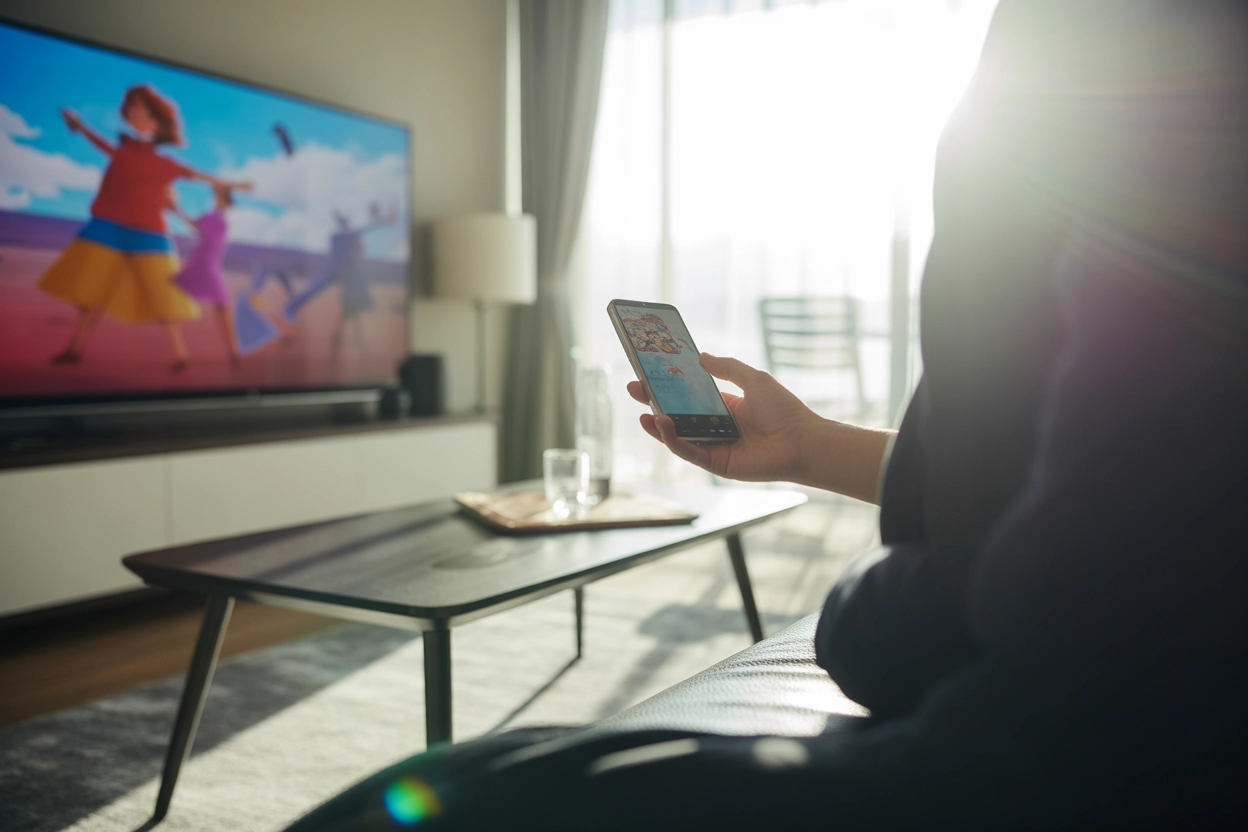
Google Chromecast пропонує зовсім іншу філософію споживання контенту, де смартфон виступає лише в ролі інтелектуального пульта керування. Технологія може бути вбудована безпосередньо в операційну систему Google TV або реалізована через компактний зовнішній медіаплеєр, що вставляється в HDMI-порт. Замість того, щоб передавати картинку з дисплея телефона, смартфон просто надсилає телевізору пряме посилання на відеопотік з хмари, що забезпечує найвищу якість. Це дозволяє уникнути артефактів стиснення, які часто виникають під час простого дублювання екрана.
Для початку роботи достатньо встановити додаток Google Home або просто натиснути на іконку трансляції, яка з’являється у верхньому куті вікна в популярних відеопрогравачах, як-от YouTube чи Netflix. Система автоматично знайде сумісний плеєр у вашій мережі.
Головною перевагою кастингу є повна автономність смартфона: після запуску фільму ви можете вільно писати повідомлення або навіть вимкнути екран.
Така архітектура суттєво економить заряд батареї та дозволяє уникнути перегріву гаджета під час тривалого перегляду кіномарафонів у високій якості.
На відміну від повного дублювання екрана, Chromecast забезпечує плавну картинку без ривків, оскільки телевізор завантажує дані самостійно через Wi-Fi. Це робить технологію оптимальним вибором для стрімінгових сервісів. Навіть користувачі iOS можуть успішно використовувати цей метод, встановивши відповідні додатки для керування медіаплеєром, що робить екосистему Google по-справжньому мультиплатформною та зручною для використання на будь-яких типах сучасних пристроїв.
Переваги протоколу Apple AirPlay
Користувачі техніки Apple мають власний досконалий інструмент для виводу зображення під назвою AirPlay. Цей протокол дозволяє миттєво передавати відео з iPhone або iPad на телевізори, що мають вбудовану підтримку AirPlay 2, або на фірмові приставки Apple TV. Система працює максимально безшовно: достатньо розгорнути Центр керування на мобільному пристрої та натиснути кнопку повтору екрана. Висока пропускна здатність каналу забезпечує чіткість деталей та природну передачу кольорів без видимих артефактів під час швидких рухів.
| Модель пристрою | Версія AirPlay | Можливості трансляції |
| iPhone 8 та новіші | AirPlay 2 | 4K, мультирум аудіо |
| iPad Pro / Air | AirPlay 2 | Повне дублювання десктопа |
| Apple TV 4K | AirPlay 2 | Максимальний бітрейт |
Сучасні моделі телевізорів від Samsung, LG та Sony вже кілька років поспіль підтримують цей стандарт на рівні прошивки. Це дозволяє власникам iOS-пристроїв насолоджуватися контентом без купівлі додаткових аксесуарів, забезпечуючи ідеальну інтеграцію смартфона у домашній мультимедійний простір без зайвих дротів та складних маніпуляцій з налаштуваннями мережі.
Дротове з’єднання через HDMI та адаптери MHL
Дротове з’єднання залишається найнадійнішим способом передачі даних, особливо якщо стабільність Wi-Fi мережі залишає бажати кращого. Для цього використовуються спеціальні адаптери, що конвертують сигнал з роз’єму USB Type-C або Lightning у стандартний HDMI-порт телевізора. Такий метод гарантує миттєвий відгук та відсутність будь-яких затримок, що робить його незамінним для професійного перегляду відеоматеріалів високої якості.
Більшість сучасних Android-флагманів підтримують режим DisplayPort Alt Mode через Type-C, що дозволяє виводити картинку простим кабелем. Для старіших моделей може знадобитися підтримка стандарту MHL, який одночасно передає відео та заряджає гаджет під час роботи, що дуже зручно для тривалих сеансів перегляду кіно.
Також існує стандарт Slimport, який є альтернативою MHL і працює з широким спектром роз’ємів без зовнішнього живлення, зберігаючи якість.
Головною перевагою кабельного підключення є можливість прямої передачі відео високої чіткості у форматі 4K без жодного стиснення чи втрати якості картинки. Ви отримуєте максимально можливий бітрейт, який тільки може видати ваш смартфон, що особливо помітно на телевізорах з великою діагоналлю. Окрім того, дротове з’єднання виключає проблеми з інтерференцією радіосигналів від інших побутових приладів. Це ідеальний варіант для тих, хто цінує бездоганну якість зображення та хоче уникнути налаштування складних мережевих протоколів. Такий метод гарантує стабільність трансляції у будь-яких умовах.
Створення медіасервера за технологією DLNA
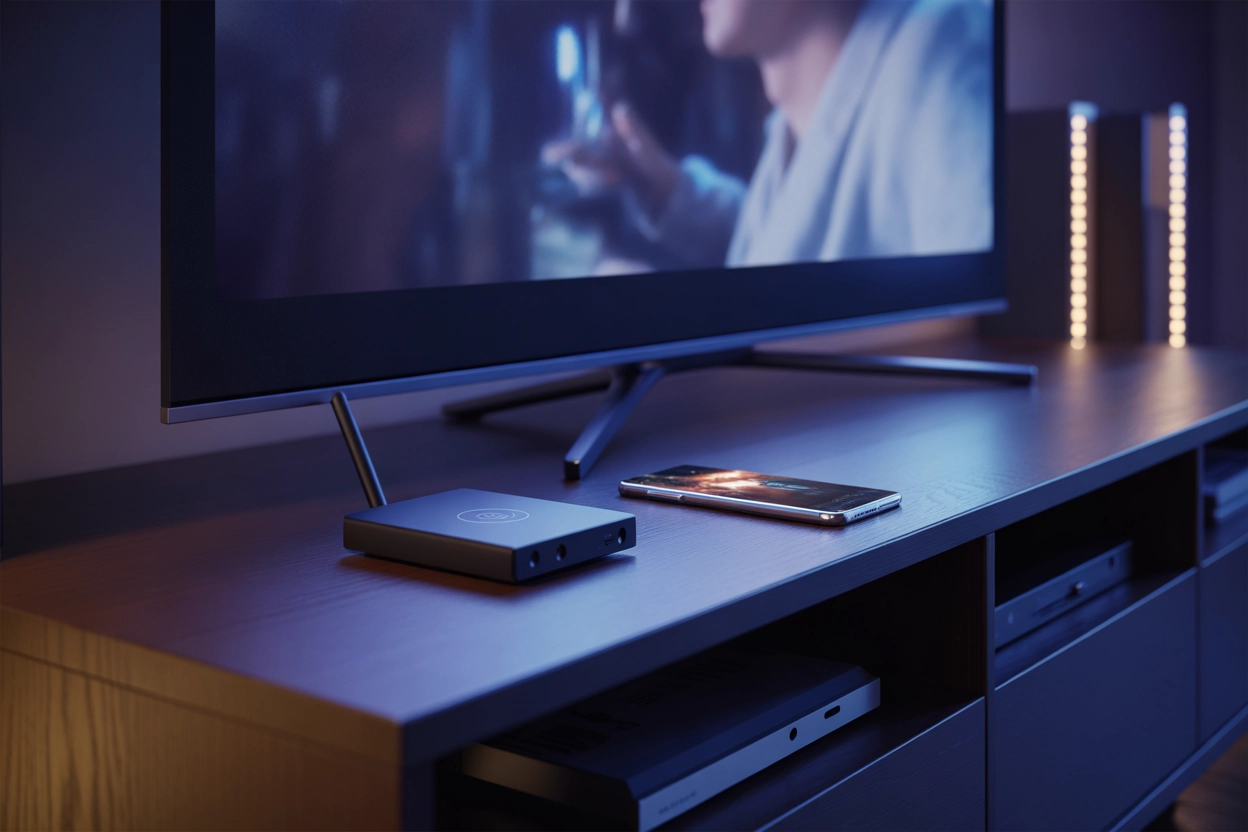
Стандарт DLNA дозволяє перетворити ваш смартфон на повноцінний домашній медіасервер, використовуючи ресурси звичайного Wi-Fi роутера. Цей метод найкраще підходить для відтворення файлів, які вже збережені в пам’яті телефона, а не транслюються з мережі інтернет. Для реалізації такого сценарію необхідно, щоб обидва пристрої були підключені до однієї локальної точки доступу. Телевізор у такому разі виступає як програвач, який “бачить” відкриті папки на вашому мобільному пристрої та зчитує з них дані. Це потребує певної попередньої підготовки софту на смартфоні.
Популярні додатки:
- BubbleUPnP. Універсальний інструмент для керування медіапотоками на Android.
- VLC Media Player. Відомий плеєр, що має вбудовані функції роботи з мережею.
- iMediaShare. Простий застосунок для iOS, що полегшує пошук ТВ-панелей у мережі.
Важливо пам’ятати, що успіх трансляції через DLNA залежить від переліку форматів відеофайлів, які підтримуються апаратною частиною вашого телевізора. Більшість сучасних панелей легко справляються з MKV та MP4, проте специфічні кодеки можуть потребувати попередньої конвертації файлу безпосередньо в мобільному додатку перед відправкою. Такий метод дозволяє уникнути великих навантажень на центральний процесор смартфона.
Можливості фірмових додатків від виробників
Великі виробники електроніки створюють власні екосистеми для максимального спрощення взаємодії між гаджетами, пропонуючи фірмові додатки на кшталт SmartThings для Samsung або LG ThinQ. Після синхронізації пристроїв через єдиний обліковий запис користувач отримує не лише можливість трансляції контенту, а й глибокий контроль над налаштуваннями телевізора. Смартфон перетворюється на інтерактивний пульт з тачпадом, що значно полегшує навігацію у вбудованих браузерах та пошук потрібного фільму серед численних стрімінгових платформ. Ви також можете перевіряти статус пристрою та оновлювати його програмне забезпечення безпосередньо з мобільного дисплея.
Такий підхід гарантує найвищу стабільність з’єднання, оскільки програмне забезпечення оптимізоване під конкретне залізо. Ви можете запускати відео одним дотиком, просто піднісши телефон до корпусу ТВ, якщо він підтримує NFC.
Підключення через USB-кабель у режимі накопичувача
Найпростіший, але найбільш обмежений спосіб підключення полягає у використанні звичайного USB-кабелю. У цьому сценарії операційна система телевізора розпізнає ваш смартфон як стандартний зовнішній флеш-накопичувач. Ви зможете переглядати лише ті файли, які фізично знаходяться у внутрішній пам’яті телефона або на SD-карті, що накладає певні обмеження на вибір контенту для перегляду.
Для активації цього режиму після підключення кабелю на смартфоні необхідно обов’язково вибрати режим “Передача файлів” або “MTP” у сповіщеннях про стан USB-порту. Телевізор відкриє вбудований медіаплеєр, де ви зможете вручну обрати потрібний відеофайл. Це надійний метод для місць, де зовсім немає інтернету, наприклад, на дачі, оскільки він не потребує Wi-Fi з’єднання чи складних налаштувань протоколів передачі даних між різними операційними системами. Ви просто використовуєте апаратний ресурс телевізора для декодування відеоряду.
Головні обмеження:
- Відсутність стрімінгу. Неможливо дивитися відео з YouTube чи онлайн-кінотеатрів.
- Локальні файли. Фільми потрібно завантажувати в пам’ять телефона заздалегідь.
- Інтерфейс. Керування відтворенням відбувається пультом від телевізора.
Хоча цей метод і здається дещо застарілим у 2026 році, він залишається надійним резервним варіантом на випадок повної відсутності бездротової мережі або технічної несумісності нових стандартів передачі даних зі старими ТВ.
Порівняння стабільності дротового та бездротового з’єднання
Вибір між дротовим та бездротовим методом залежить від ваших пріоритетів: комфорту чи бездоганної якості. Кабельне підключення через HDMI гарантує максимальний бітрейт та відсутність затримок, що важливо для 4K контенту, тоді як бездротові протоколи AirPlay та Chromecast дарують свободу пересування та зручне керування з будь-якої точки кімнати. Фінальне рішення завжди визначається конкретною моделлю вашої техніки, швидкістю домашнього інтернету та вимогами до стабільності відтворення сигналу. Завжди враховуйте тип контенту, який ви плануєте дивитися на великому екрані.