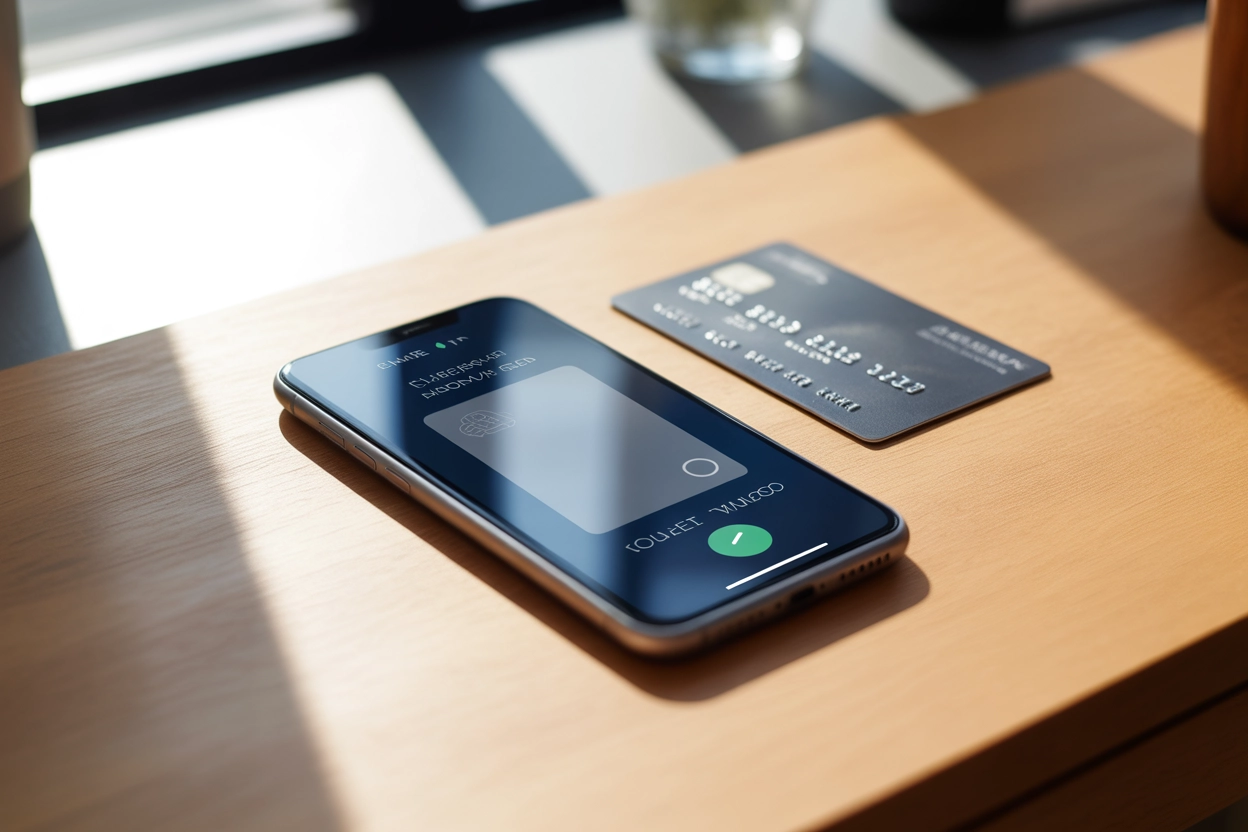
В Україні безконтактні платежі давно стали повсякденною нормою, витісняючи звичні пластикові картки. Використання смартфона замість гаманця не лише пришвидшує розрахунки на касах, а й забезпечує значно вищий рівень безпеки завдяки технології токенізації, де реальні дані картки замінюються зашифрованим кодом.
Google Pay, який на сучасних пристроях трансформувався у Google Wallet, тепер слугує універсальним цифровим хабом. Це зручний інструмент, що дозволяє тримати під рукою не тільки банківські рахунки, а й квитки на транспорт, посадкові талони та дисконтні картки улюблених магазинів.
Технічні вимоги та перевірка сумісності пристрою
Для стабільної роботи платіжного сервісу ваш гаджет має відповідати певним апаратним та програмним стандартам. Основним критерієм є наявність вбудованого модуля NFC (Near Field Communication), який забезпечує передачу даних на малій відстані. Що стосується програмної частини, пристрій повинен працювати на базі ОС Android версії 7.0 або новішої.
Головні умови для коректної роботи додатка:
- Наявність чіпа NFC. Перевірити його можна в налаштуваннях підключень або в шторці швидкого доступу.
- Офіційна прошивка. Система повинна бути сертифікована Google і проходити перевірку Play Protect.
- Відсутність Root-прав. На пристроях із відкритим доступом до системних файлів або розблокованим завантажувачем оплата блокується з міркувань безпеки.
- Оновлені сервіси Google. Всі системні компоненти мають бути актуальної версії для стабільної взаємодії з банківськими протоколами.
Якщо на смартфоні встановлена кастомна прошивка або внесені несанкціоновані зміни в ядро системи, Google Wallet автоматично вимкне можливість додавання карток. Це вимушений крок, оскільки будь-яка вразливість системи може призвести до компрометації фінансових даних користувача.
Активація та налаштування електронного гаманця
Першим кроком є завантаження офіційного застосунку Google Wallet (Google Гаманець) з магазину додатків. Після встановлення необхідно авторизуватися за допомогою основного Google-аккаунта. Якщо у вашому профілі вже були збережені картки для покупок, система запропонує автоматично підтягнути їх для безконтактних розрахунків, що значно економить час.
Обов’язковою умовою використання електронного гаманця є активний захист самого пристрою. Google Wallet не дозволить проводити транзакції, якщо на смартфоні не встановлено один із методів блокування екрана. Це критичний елемент безпеки, який запобігає доступу сторонніх осіб до ваших коштів у разі втрати телефона.
Послідовність дій при першому запуску:
- Завантажте та відкрийте додаток Google Wallet.
- Виберіть потрібний обліковий запис Google для синхронізації.
- Налаштуйте блокування екрана в параметрах смартфона, вибравши PIN-код, графічний ключ або відбиток пальця.
- Дотримуйтесь підказок системи для завершення ініціалізації сервісу.
Додавання банківської картки в Google Wallet
Процес додавання платіжного засобу є інтуїтивно зрозумілим і займає лічені хвилини. У додатку потрібно натиснути кнопку додавання нової картки, після чого система запропонує або сфотографувати пластик для автоматичного розпізнавання цифр, або ввести реквізити вручну. Вам знадобляться номер картки, термін її дії та тризначний код безпеки (CVV/CVC), розташований на зворотному боці.
| Метод верифікації | Як працює підтвердження |
|---|---|
| SMS-повідомлення | Банк надсилає одноразовий пароль на ваш фінансовий номер телефону. |
| Мобільний банкінг | Підтвердження відбувається безпосередньо у додатку банку (наприклад, Приват24 чи monobank). |
| Дзвінок у банк | Необхідно звернутися на гарячу лінію для ідентифікації особи оператором. |
Під час перевірки банк може тимчасово заблокувати на рахунку невелику суму, зазвичай у межах 0 — 30 грн, щоб переконатися в активності картки. Ці кошти автоматично повернуться або розблокуються протягом короткого часу. Після успішного підтвердження на екрані з’явиться зображення вашої картки, і вона стане доступною для використання в терміналах.
Вибір основної картки для платежів
Якщо у вашому гаманці кілька карток, система дозволяє вибрати одну з них як пріоритетну. Саме з цієї картки відбуватиметься списання коштів, коли ви просто підносите розблокований смартфон до термінала, не заходячи в сам додаток. Це зручно для тих, хто має основний зарплатний чи розрахунковий рахунок.
Для коректної роботи важливо зайти в системні налаштування смартфона, розділ “NFC та безконтактні платежі”, і переконатися, що Google Pay встановлено як основний платіжний додаток.
Як здійснювати оплату в магазинах
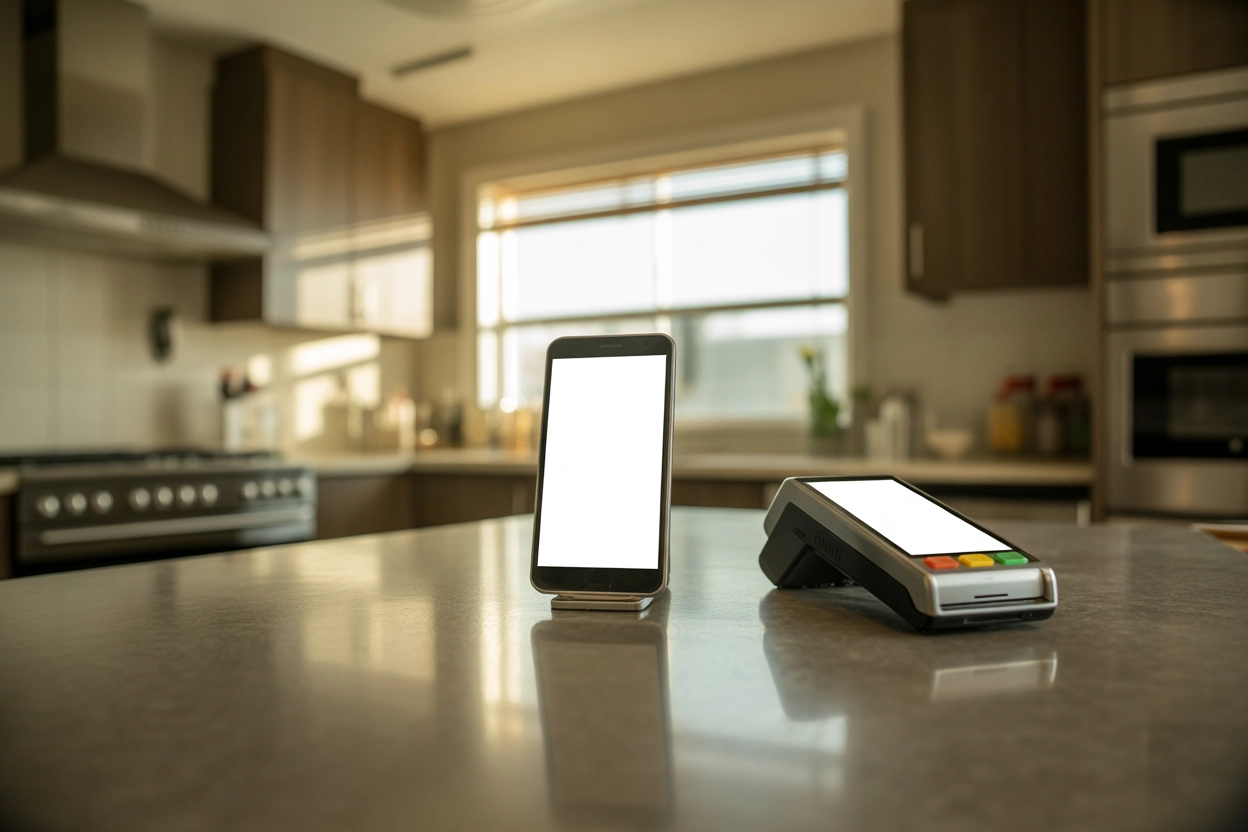
Для проведення розрахунку на касі не потрібно відкривати додаток Google Wallet, якщо сума покупки невелика. Достатньо просто вивести смартфон з режиму сну та піднести його задньою панеллю до верхньої частини термінала. Для транзакцій, що перевищують встановлений банком ліміт (зазвичай від 1000 до 1500 грн), система вимагатиме обов’язкового розблокування екрана за допомогою біометрії або коду.
Процес відбувається майже миттєво. На екрані смартфона з’явиться характерна синя галочка, а термінал подасть звуковий сигнал про успішне зчитування даних. Важливо пам’ятати, що антена NFC зазвичай розташована у верхній частині корпусу або біля камери, тому пристрій варто тримати паралельно до зчитувача.
Особливості взаємодії з терміналом:
- Відстань. Смартфон має знаходитися не далі ніж за 2 — 4 см від термінала.
- Чохол. Масивні металеві аксесуари можуть перешкоджати сигналу NFC.
- Офлайн-режим. Google Pay дозволяє здійснити кілька оплат без інтернету, проте для оновлення цифрових токенів періодично потрібне підключення до мережі.
Оплата в інтернеті та мобільних програмах
Google Pay інтегрований у більшість сучасних українських маркетплейсів та сервісних додатків. При виборі способу оплати на таких ресурсах, як olx.ua або у додатках для доставки їжі, з’являється фірмова кнопка сервісу. Це значно спрощує покупки, оскільки зникає потреба щоразу вводити 16-значний номер картки та інші реквізити.
Використання цієї функції підвищує конфіденційність, оскільки інтернет-магазин не отримує доступу до ваших банківських даних. Замість реального рахунку передається унікальний віртуальний токен, який є одноразовим для конкретної операції. Це надійно захищає від можливих витоків даних на сторонніх сайтах.
Збереження квитків та дисконтних карток
Окрім фінансових інструментів, Google Wallet дозволяє повністю відмовитися від пластикових карток лояльності. У додатку можна відсканувати штрих-код будь-якої бонусної картки супермаркету, аптеки чи заправки. При відвідуванні магазину достатньо відкрити гаманець, вибрати потрібну картку та надати її для сканування касиру прямо з екрана телефона.
Можливості для зберігання нефінансових даних:
- Транспортні квитки. Збереження QR-кодів для проїзду в метро або залізничних квитків.
- Посадкові талони. Автоматичне додавання авіаквитків із підтверджень у пошті.
- Подарункові сертифікати. Можливість відстежувати баланс та термін дії бонусів.
Такий підхід дозволяє тримати всі необхідні документи в одному місці. У містах із розвиненою інфраструктурою смартфон можна використовувати як віртуальний проїзний, просто підносячи його до валідатора в громадському транспорті.
Рішення про повний перехід на цифрові платежі залежить від індивідуальних потреб користувача та технічного стану його гаджета. Google Pay забезпечує безпрецедентний рівень зручності та безпеки, роблячи щоденні фінансові операції майже непомітними та швидкими. Водночас важливо враховувати стан заряду акумулятора та покриття терміналами у конкретному регіоні, хоча в сучасних умовах України смартфон вже став цілком самодостатнім платіжним інструментом.