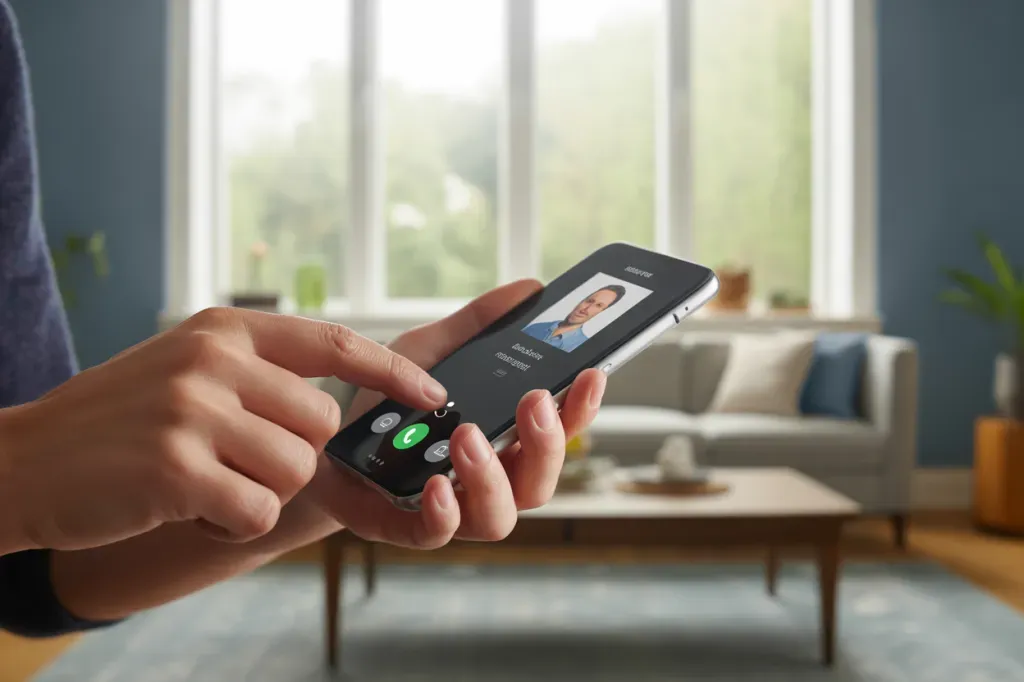
«Розблокувати номер» може означати різне — усе залежить від того, де саме стоїть блокування. Це може бути системний список блокування у смартфоні (Android або iPhone), внутрішнє блокування всередині застосунку для зв’язку (Viber, WhatsApp, Signal) або мережевий статус у мобільного оператора, коли SIM/номер призупинений через неактивність чи за заявою користувача.
Щоб швидко повернути зв’язок, варто знати точні маршрути до списків «Заблоковані» та як підтвердити зняття обмежень: у телефоні — перевірити розділ заблокованих і спробувати тестовий виклик або SMS; у месенджері — відкрити чат і пересвідчитися, що з’явилася можливість писати та дзвонити; в оператора — поповнити рахунок або подати заявку й дочекатися реєстрації номера в мережі. У цьому матеріалі наведено перевірені робочі дії для кожного сценарію без зайвої теорії.
Android: як розблокувати номер у додатку «Телефон»
Список заблокованих номерів у стандартному додатку «Телефон» знаходиться в його налаштуваннях. Відкрийте «Телефон» → три крапки у правому верхньому куті → «Налаштування» → «Заблоковані номери». Тут відображаються всі додані до списку блокування записи, а також тумблер для фільтра «Невідомі» — він блокує виклики з прихованих або невизначених номерів. Щоб зняти блок, натисніть на іконку видалення біля потрібного номера — після підтвердження він зникне зі списку, і дзвінки знову проходитимуть. У більшості збірок «Телефону» виклики із заблокованих номерів не потрапляють у журнал, а після розблокування вони не надходять «заднім числом» — далі прийматимуться лише нові дзвінки.
Якщо стоїть автоматичне відсікання «Невідомих», вимкніть перемикач «Блокувати виклики з невизначених номерів» у тому ж розділі «Заблоковані номери». Зверніть увагу на різницю термінів: «невідомі/невизначені» — це виклики без ідентифікатора (private/unknown), тоді як дзвінки з нових, але видимих номерів цим тумблером не блокуються. Для керування такими викликами використовуйте окремі антиспам‑функції або ручне блокування/розблокування конкретних записів.
Де натискати:
- Відкрити «Телефон». Далі «Налаштування» → «Заблоковані номери». Зняти блок іконкою «X» або «–» біля потрібного номера.
- Щоб дозволити приховані/невизначені виклики — вимкнути тумблер «Unknown/Невідомі» у «Заблоковані номери».
- Переконатися, що дзвінки знову проходять: зробити пробний виклик або попросити абонента зателефонувати після зняття блокування.
Samsung Galaxy: як розблокувати номер і дозволити невідомі виклики
На смартфонах Samsung шлях такий: «Телефон» → три крапки → «Налаштування» → «Блокування номерів». У нижній частині екрана відображається список — натисніть на «–» навпроти номера, щоб прибрати блок. Є альтернативні входи: з «Нещодавні» відкрийте картку виклику («i») і виберіть «Розблокувати», або відкрийте картку контакту в додатку «Контакти» та натисніть «Розблокувати контакт». Також зверніть увагу на тумблер «Блокувати невідомі/приватні» в розділі «Блокування номерів» — вимкніть його, якщо хочете зняти глобальну заборону на дзвінки з прихованих номерів.
Що і де змінити:
- Телефон. Налаштування → Блокування номерів → натиснути «–» біля потрібного запису.
- Альтернатива. «Нещодавні» → «i» → «Розблокувати»; або «Контакти» → відкрити контакт → «Розблокувати контакт».
- Зняти глобальне блокування. Вимкнути «Блокувати невідомі/приватні» в «Блокування номерів».
iPhone: як розблокувати абонента у «Телефон» або через «Налаштування»
На iPhone працюють обидва маршрути. Найпростіше — у «Телефон» → «Останні» відкрити картку виклику через кнопку «i», прокрутити донизу і натиснути «Розблокувати абонента». Так само можна зайти через «Налаштування» → «Телефон» → «Заблоковані контакти» → «Редагувати», після чого видалити потрібний запис зі списку або провести по ньому жестом.
Де це зробити:
- Через журнал. «Телефон» → «Останні» → «i» → «Розблокувати абонента».
- Через налаштування. «Налаштування» → «Телефон» → «Заблоковані контакти» → «Редагувати» або жест видалення.
Додатково можна розблокувати безпосередньо зі сторінки контакту: «Телефон» → «Контакти» → потрібний контакт → «Розблокувати цей номер». За потреби перевірте й інші розділи блокувань у «Налаштуваннях» для «Повідомлення» та «FaceTime», адже списки синхронізуються між системними застосунками.
Viber: зняття блокування зі списку або з банера чату
У Viber є три робочі способи. Перший — зайдіть у 1‑на‑1 чат із заблокованим користувачем і натисніть кнопку «Розблокувати» у верхньому банері. Другий — відкрийте «Ще» → «Налаштування» → «Конфіденційність» → «Список блокування» й натисніть «Розблокувати» навпроти імені або номера. Третій — коли створюєте новий чат із контактом зі списку блокування, застосунок сам запропонує зняти блок, і після підтвердження діалог стане активним. Список блокування у Viber єдинний для всіх ваших пристроїв і синхронізується автоматично.
Після розблокування старі повідомлення не доставляються, з’являються тільки нові. Список блокування синхронізується між усіма вашими пристроями.
WhatsApp: де знайти «Заблоковані» і як повернути контакт
Список блокування в WhatsApp розташований у «Налаштування» → «Акаунт» → «Конфіденційність» → «Заблоковані». Відкрийте розділ, торкніться потрібного запису та натисніть «Розблокувати». За потреби того самого можна досягти з картки контакту в чаті.
Якщо контакта немає у «Заблокованих», відкрийте діалог із ним, натисніть на його ім’я у верхній частині екрана й прокрутіть донизу — там є пункт «Розблокувати». Після підтвердження повідомлення й дзвінки знову проходитимуть, але ті, що надсилались у період блокування, не відновлюються.
Зверніть увагу: блокування в WhatsApp впливає тільки на зв’язок у цьому застосунку і не скасовує системні заборони в «Телефоні» Android або iOS. Якщо номер був блокований у системному списку, його також потрібно розблокувати там.
Signal: як розблокувати контакт або групу та що це змінює
У Signal перейдіть у «Налаштування Signal» → «Конфіденційність» → «Заблоковані». Тут показані чати, контакти та групи, для яких увімкнено блокування. Виберіть потрібний запис і натисніть «Розблокувати», щоб знову дозволити зв’язок.
Що відбувається після розблокування:
- Надалі повідомлення та виклики доставлятимуться, але ті, що були надіслані під час блокування, не підтягуються.
- У групових чатах ви знову бачитимете нові повідомлення учасника, якого розблокували. Повідомлення, надіслані ним під час блокування, лишаться невидимими для вас. Якщо залишали групу, при потребі приєднайтесь заново.
Vodafone Україна: як відновити номер після неактивності
Номер зберігається за вами 370 днів без поповнень. Якщо понад 180 днів не було вихідних подій (дзвінків, SMS, інтернету), номер можуть тимчасово заблокувати, але достатньо поповнити на від 5 грн, щоб продовжити строк дії ще на 370 днів. Якщо не поповнювали 370 днів — номер блокується оператором, однак іще 60 днів зберігаються тариф і баланс та доступні вхідні; у цей період також достатньо поповнити від 5 грн. Після 60‑го дня блокування є додаткові 30 днів на відновлення за зверненням до підтримки, далі номер вважається остаточно деактивованим.
Куди звертатися і що підготувати:
- Канали зв’язку. 111 з Vodafone, 0 800 400 111 з інших мереж, +38050 0 400 111 у роумінгу, онлайн‑чат або магазин оператора. Після розблокування поповніть на від 5 грн наступного дня.
- Якщо номер остаточно деактивований менше ніж 2 роки — відновлення можливе лише останньому власнику після перевірки даних. Запитують зокрема найчастіші номери, модель/IMEI (обидва для dual‑SIM), дату останнього поповнення, назву тарифу, дату активації; для зареєстрованих номерів — фото з документом і фото сторінок паспорта/ID.
- Вартість відновлення. У таких кейсах — від 570 грн із урахуванням стартового пакета; точну суму повідомляють у SMS. Для перенесених за MNP номерів відновлення оформлюється у вихідного оператора.
Якщо номер деактивовано понад 2 роки, перевірте наявність у вільному продажі й за потреби придбайте його як «красивий» або стандартний за чинними умовами.
Київстар: як відновити номер після призупинення
Київстар дозволяє тимчасово призупинити надання послуг до 6 місяців із подальшим відновленням. Є дві причини призупинення — «втрата SIM» і «інша причина». У першому сценарії номер не реєструється в мережі й жодні вхідні/вихідні події недоступні; для відновлення потрібен магазин або онлайн‑чат із документом чи «Дією». У другому — номер у мережі, доступні вхідні SMS і дзвінки на екстрені та довідкові номери, а відновити можна також через застосунок або гарячі лінії.
Як керувати послугою та відновити:
- Канали. Застосунок «Мій Київстар» (Профіль → Переглянути деталі), 477 з України, *105*466# у роумінгу, 0 800 300 466 з інших мереж, чат або магазини. Повторне підключення виконується швидко після подання запиту.
Як визначити, де заблоковано номер
Алгоритм дій залежить від «шару» блокування. Якщо номер у системному списку блокування смартфона — відкрийте «Телефон» і зніміть блок у списку «Заблоковані номери» або «Заблоковані контакти» на iPhone. Якщо блок стоїть у застосунку — розблокуйте контакт у Viber, WhatsApp чи Signal у їхніх розділах конфіденційності. Якщо мережевий статус у оператора змінено через неактивність чи призупинення — скористайтеся каналами підтримки та поповненням або заявою за потрібним сценарієм. Важливо пам’ятати: розблокування в одному шарі не знімає заборони в інших, тож перевірте саме той рівень, де зник зв’язок.